
El Punto de Venta es la pantalla donde tu negocio factura el día a día: abres la venta, buscas o escaneas los productos, aplicas descuentos, cobras e imprimes la factura a tu cliente, todo desde una sola pantalla. Está pensado para el cajero o facturador que atiende al cliente en negocios que necesitan agilidad y precisión. Realiza tu venta completa y guarda solo al final
Vender paso a paso #
Entra desde Facturar en el menú lateral o Facturar Ahora en la pantalla principal.
-
1La venta se abre sola. Con tu cliente, inventario y comprobante de siempre. No tienes que llenar nada para empezar.
-
2Agrega los productos. Escanea con el lector o pulsa el producto en el catálogo de la izquierda.
-
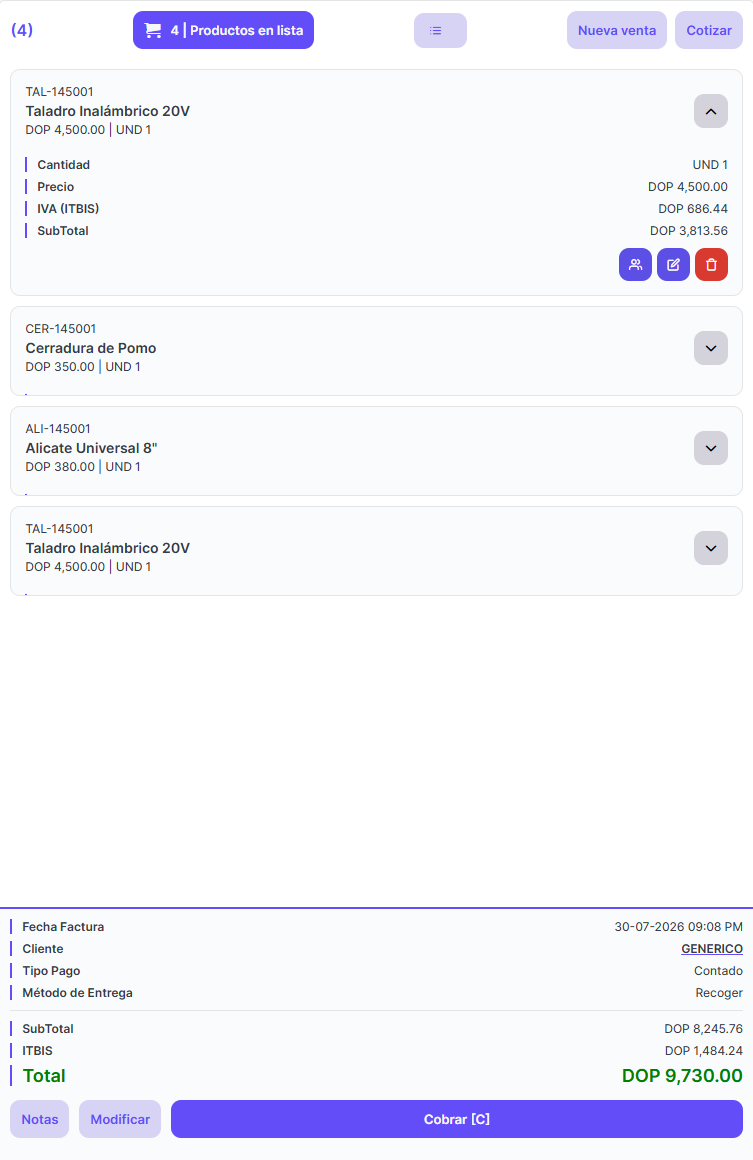
3Revisa la derecha. Ahí está la lista de la venta con el cliente, los productos y el total.
-
4Pulsa Cobrar —o la tecla C—. Elige el método y el monto que te dieron.
-
5Guarda la venta. La factura sale por tu impresora y la pantalla queda lista para el próximo cliente.
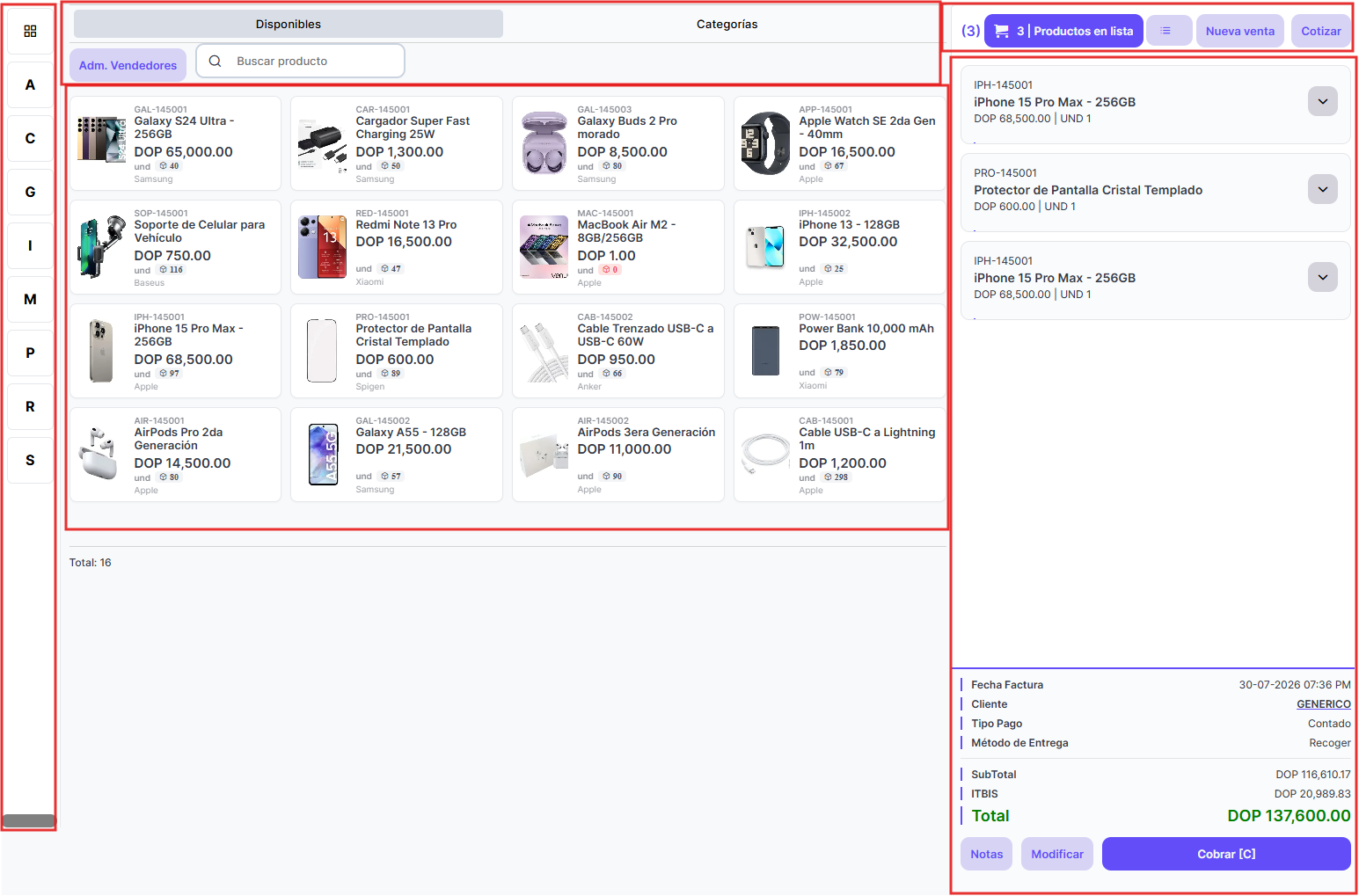
En un colmado: escaneas tres productos, presionas C, cobras en efectivo y entregas la factura. Menos de treinta segundos.
Abrir la venta #
Normalmente no tienes que hacer nada: la venta se abre sola con los valores que dejaste configurados en tu plantilla de venta rápida.
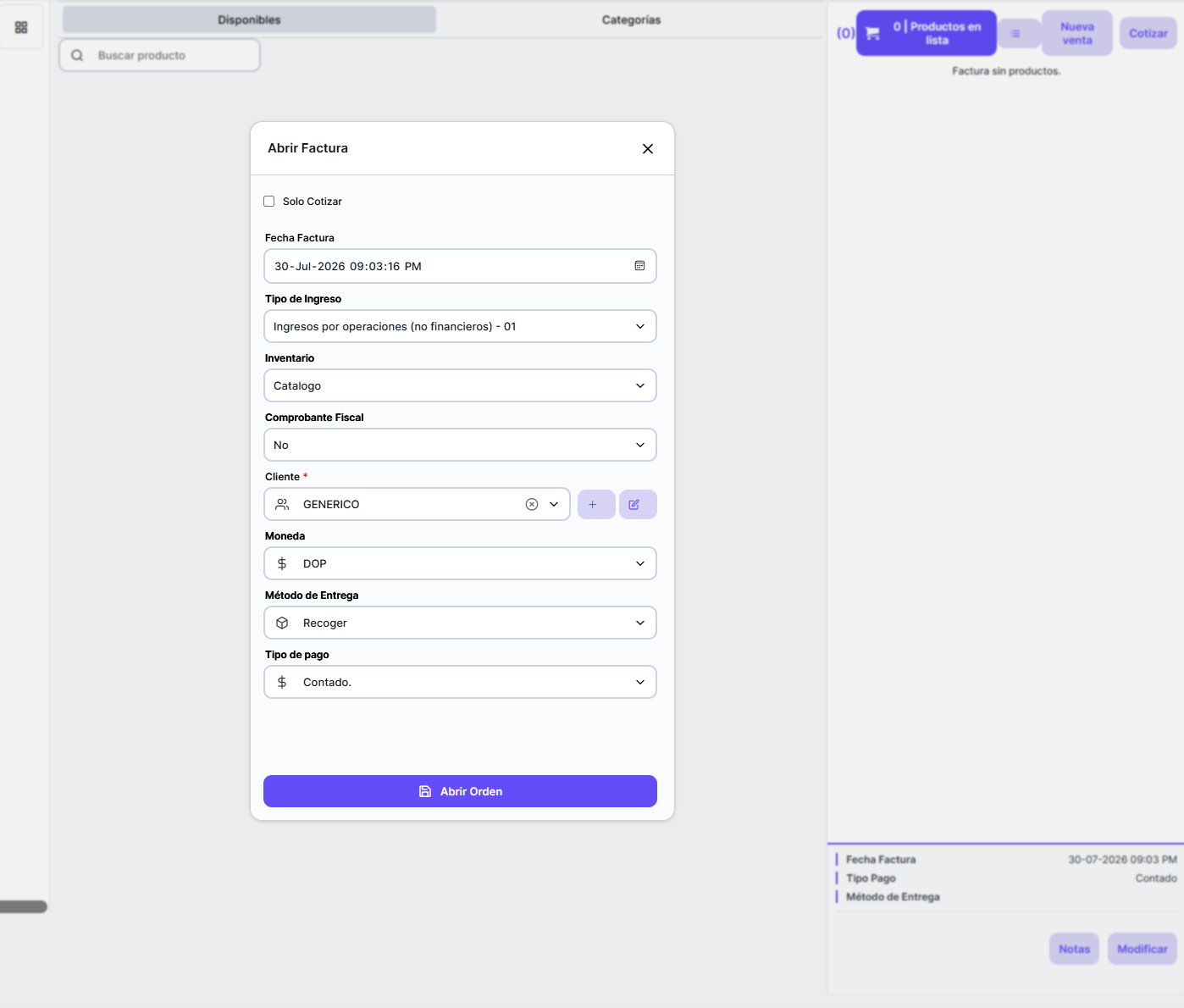
El formulario Abrir Factura aparece cuando todavía no tienes esa plantilla, o cuando entras desde Agregar en el listado de Ventas o Cotizaciones y quieres elegir los datos tú.
| Campo | Para qué sirve |
|---|---|
| Solo Cotizar | Márcalo si vas a levantar una cotización en vez de una venta. |
| Fecha Factura | Viene con la fecha y hora de ahora. No puede ser de mañana en adelante. |
| Tipo de Ingreso | Clasificación para la DGII. Casi siempre se deja en 01. |
| Inventario | De dónde salen los productos. Define lo que ves en el catálogo. |
| Comprobante Fiscal | Indica Sí si la factura lleva comprobante, y luego elige cuál en Tipo Comprobante. |
| Venta sin ITBIS | Aparece cuando la venta va sin comprobante fiscal y en cualquier cotización. Márcalo y el total baja el monto del ITBIS. |
| Cliente | A quién le facturas. Búscalo por nombre, contacto o RNC. Con + creas uno nuevo y con el lápiz editas el que elegiste. |
| Razón Social y RNC | Solo con comprobante fiscal. Se llenan solos con los datos del cliente, y los puedes cambiar si el comprador te da los suyos. |
| Espacio | Mesa, habitación o ubicación. Solo si tu negocio trabaja con espacios. |
| Moneda | Pesos o dólares. Verás solo los productos de esa moneda. |
| Método de Entrega | En sitio, para llevar o delivery. |
| Tipo de pago | Contado o Crédito. Solo las facturas a crédito se pueden financiar después. |
| Fecha Límite de Pago | Solo aparece si la venta es a Crédito y lleva comprobante fiscal. Es el día en que vence el pago del cliente y no puede ser anterior a la fecha de la factura. |
Pulsa Abrir Orden —o Enter— y ya puedes agregar productos.
Vender sin cobrar el ITBIS #
Cuando la venta va sin comprobante fiscal, puedes dejarla sin ITBIS y el cliente paga solo el precio del producto. Lo mismo aplica a las cotizaciones: como nunca llevan comprobante, siempre puedes cotizar sin ITBIS.
-
1En Abrir Factura, deja Comprobante Fiscal en No. Si estás cotizando, no hace falta: la cotización no pide comprobante.
-
2Marca Venta sin ITBIS. La opción aparece justo debajo; en una cotización se llama Cotizar sin ITBIS.
-
3Vende normal. Cada producto que agregas entra exento y el total ya viene sin el impuesto.
En el resumen de la venta, debajo de los productos, verás ITBIS: No se cobra en esta venta mientras la opción esté marcada. Así el cajero sabe de un vistazo cómo se está cobrando.

- Los productos regalados no cambian. Lo que marcaste como bonificación sigue sin costo.
- La cotización se la lleva a la factura. Si cotizaste sin ITBIS, la factura que generes desde esa cotización abre igual, con el mismo total que le diste al cliente. Te avisamos cuando pasa, y puedes cambiarlo desde Modificar.
- La venta recuerda cómo la abriste. Si la dejas a medias y la retomas, sigue sin ITBIS.
Una venta de RD$1,180 con el ITBIS incluido queda en RD$1,000 al marcar Venta sin ITBIS.
Encontrar productos rápido #
| Herramienta | Cómo la usas |
|---|---|
| Lector de código | Escanea sobre la pantalla y el producto entra solo, con cantidad 1. |
| Buscar producto | Escribe nombre, marca o código y la lista se filtra mientras escribes. |
| Letras | Pulsa una letra para ver solo los productos que empiezan con ella. |
| Categorías | La pestaña de al lado agrupa tus productos por categoría, con su propio buscador. |
| Ícono de cuadrícula | Quita todos los filtros y vuelve a mostrar todo. |
Cada producto te muestra su código, precio con ITBIS incluido, unidad y las existencias disponibles, que ya descuentan lo que llevas puesto en esta factura.
Agregar un producto #
-
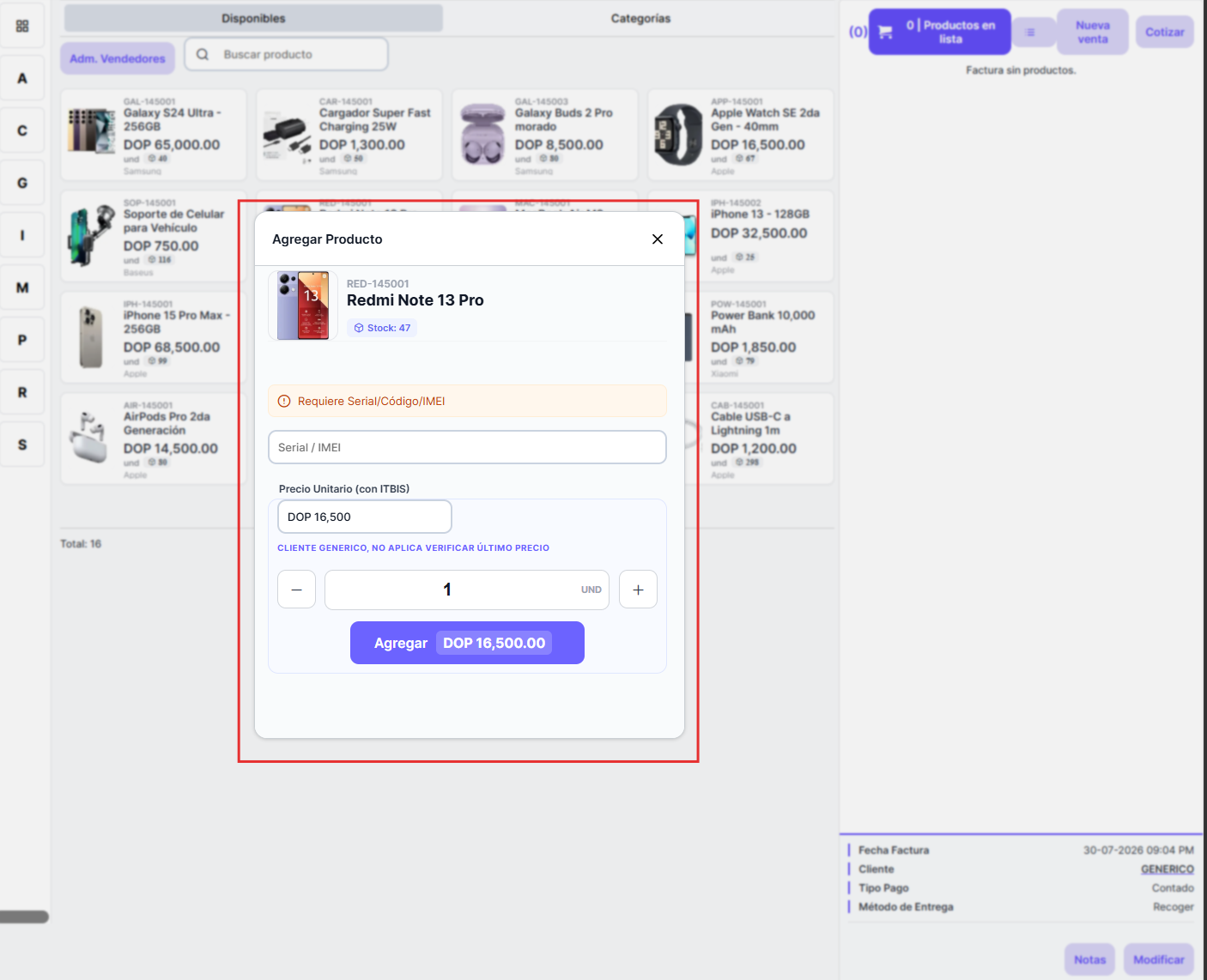
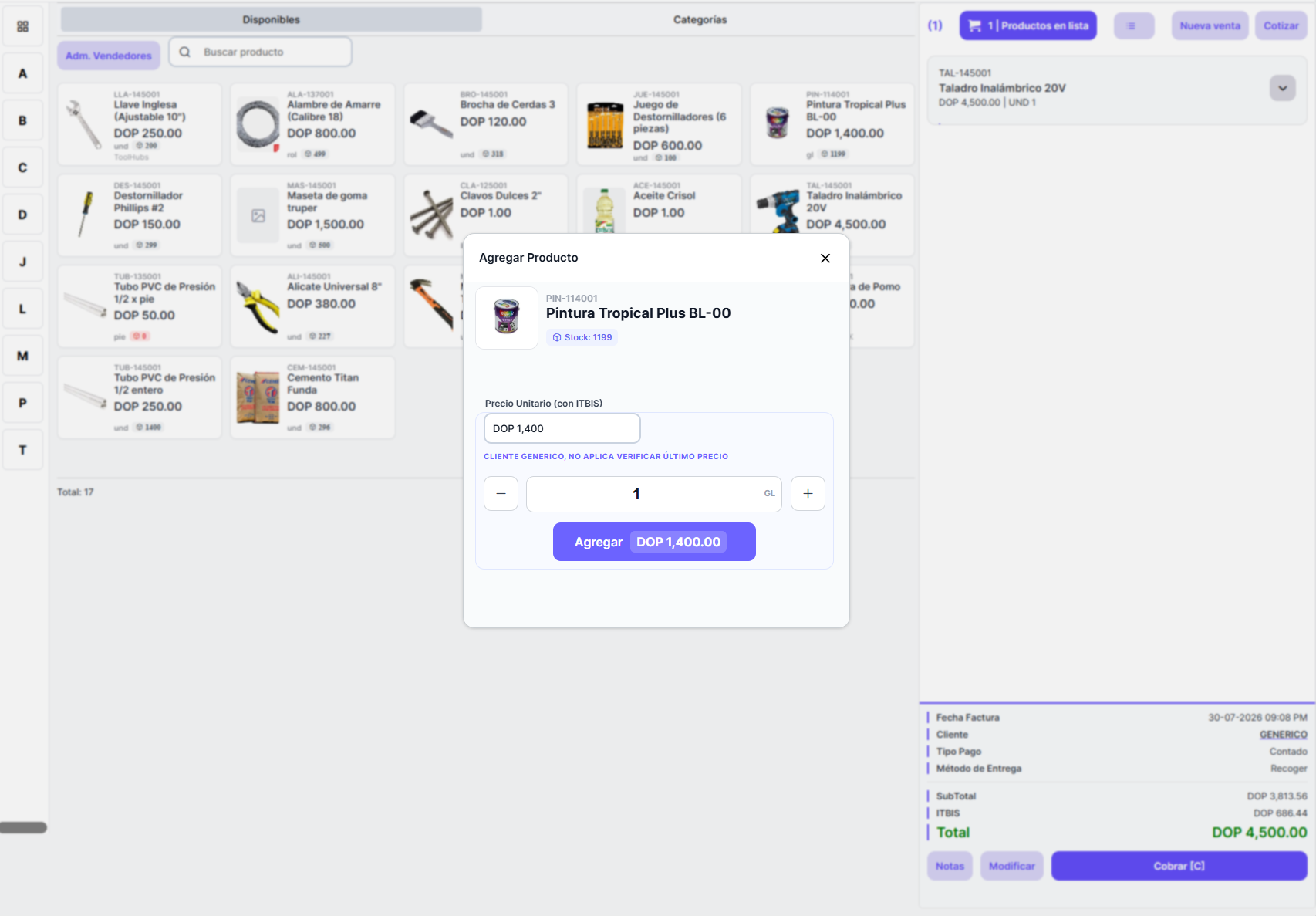
1Pulsa el producto en el catálogo.
-
2Pon la cantidad con los botones – y +, o escríbela.
-
3Si el producto lo exige, escribe el serial o IMEI y la fecha de vencimiento.
-
4Pulsa Agregar —o Enter—. El botón te muestra el total antes de confirmar.
Ajustar la venta antes de cobrar #
| Quieres… | Haz esto |
|---|---|
| Cambiar la cantidad o el vencimiento | Pulsa el lápiz del producto. |
| Rebajarle a un producto | En el lápiz, elige Descuento por monto o por porcentaje. |
| Cobrar algo extra en un producto | En el lápiz, elige Recargo. |
| Regalar un producto | En el lápiz, marca bonificación (sin costo). |
| Quitar un producto | Pulsa la papelera. |
| Que un seguro o ARS cubra parte | Pulsa el ícono de personas y aplica la cobertura de la ARS o Seguro. |
| Dejar una nota en la factura | Pulsa Notas. |
| Dar la comisión a un vendedor | Pulsa Adm. Vendedores y selecciona quién atendió. |
| Quitar el ITBIS o volver a cobrarlo | Pulsa Modificar y marca o desmarca Venta sin ITBIS. Disponible en ventas sin comprobante fiscal y en cotizaciones. |
| Cambiar cliente, comprobante o fecha | Pulsa Modificar. |
| Atender a otro cliente a la vez | Pulsa Nueva venta y ábrela en otra ventana. |
Abajo siempre ves el resumen: subtotal, descuentos, recargos, ITBIS y el Total. Pulsa la flecha de un producto para ver su detalle, o el nombre del cliente para abrir su ficha.
El cliente pidió dos cosas más cuando ya ibas a cobrar: cierra el cobro, agrégalas y vuelve a pulsar Cobrar. La venta nunca se cierra sola.
Cobrar #
-
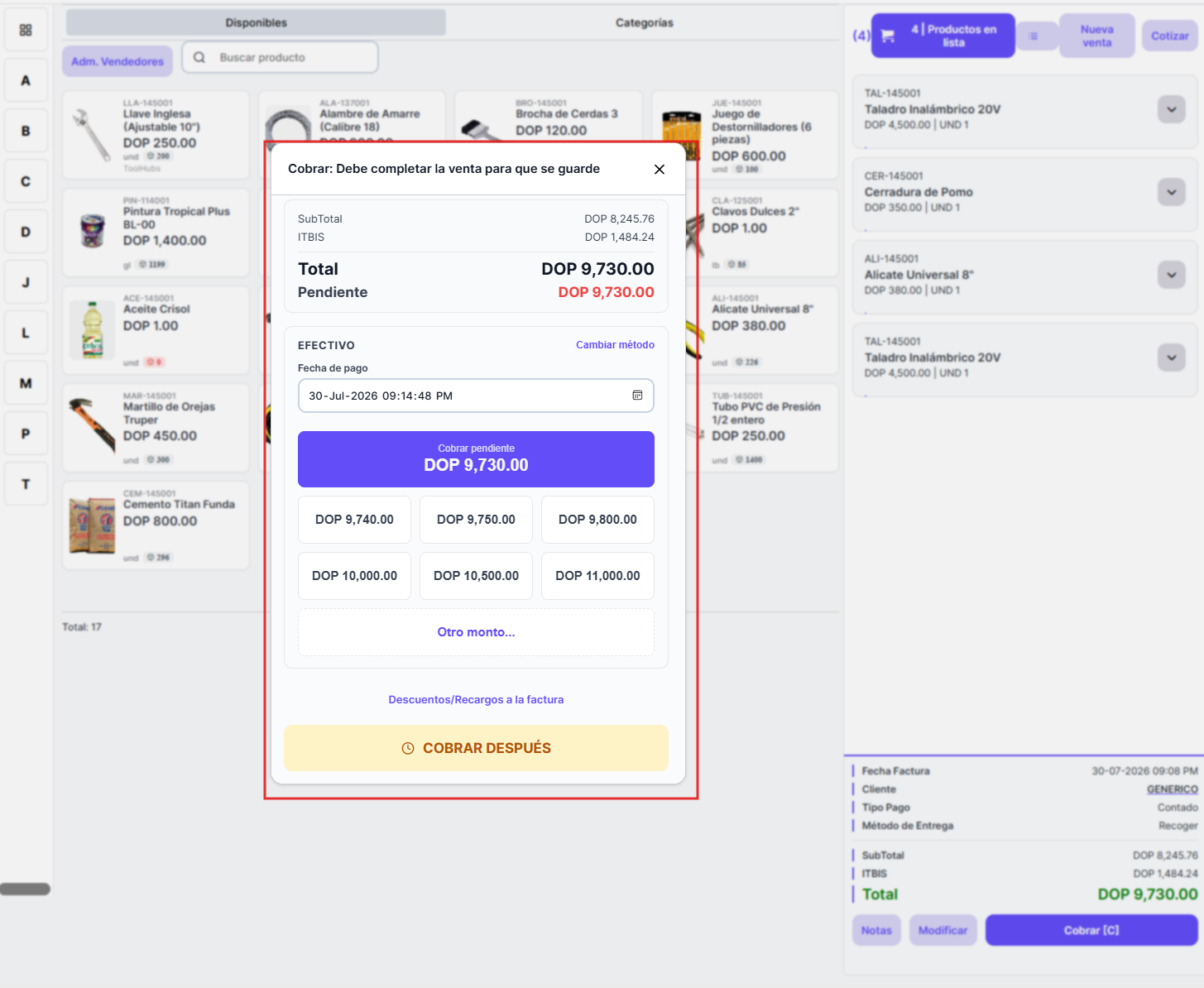
1Pulsa Cobrar o la tecla C.
-
2Elige el método: efectivo, tarjeta, transferencia, cheque o crédito, según los que tengas agreados en tu configuración.
-
3Indica el monto. El botón grande cobra el pendiente exacto. En efectivo también tienes montos sugeridos para sacar el vuelto de un clic, y Otro monto… para escribirlo.
-
4Guarda la venta con el botón grande de abajo.
Ese último botón cambia según cómo pagó el cliente #
| Botón | Cuándo lo ves | Cómo queda la factura |
|---|---|---|
| COMPLETAR | El cliente pagó todo. | Pagada |
| REGISTRAR | Abonó una parte. | Pago Parcial, con el balance por cobrar. |
| COBRAR DESPUÉS | No pagó nada todavía. | Cerrada, para cobrarla desde despacho. |
Otras cosas que puedes hacer al cobrar #
- Financiar a crédito. Elige Crédito, define cada cuánto pagará el cliente y la fecha del primer pago. El monto queda como cuenta por cobrar.
- Usar un recibo o una nota de crédito. Elige Recibos o Nota de crédito y teclea el número del documento que el cliente trae en la mano. No se muestra una lista a propósito: así no se aplica uno por otro. Verifica el nombre del dueño antes de pulsar Aplicar.
- Rebajar el total completo. Con Descuentos/Recargos a la factura aplicas un ajuste sobre el total y ves cómo queda antes de confirmar.
- Corregir un pago. Los pagos aplicados se listan abajo; quítalos con la X si te equivocaste.
El total es RD$1,240 y el cliente te da RD$1,500. Pulsas el monto sugerido de 1,500 y el sistema te dice el vuelto: RD$260.
Cotizar #
Pulsa Cotizar para darle un precio al cliente sin venderle todavía. Una cotización no cobra, no toca tu inventario y no lleva comprobante fiscal.
Armas la lista igual que una venta, y al final pulsas Completar Cotización. Sale por la impresora igual que una factura, para entregársela al cliente.
Te piden precio por 200 sillas para un evento. Cotizas, la envías, y si aceptan la conviertes en factura sin volver a escribir nada.
Reimprimir o retomar una venta #
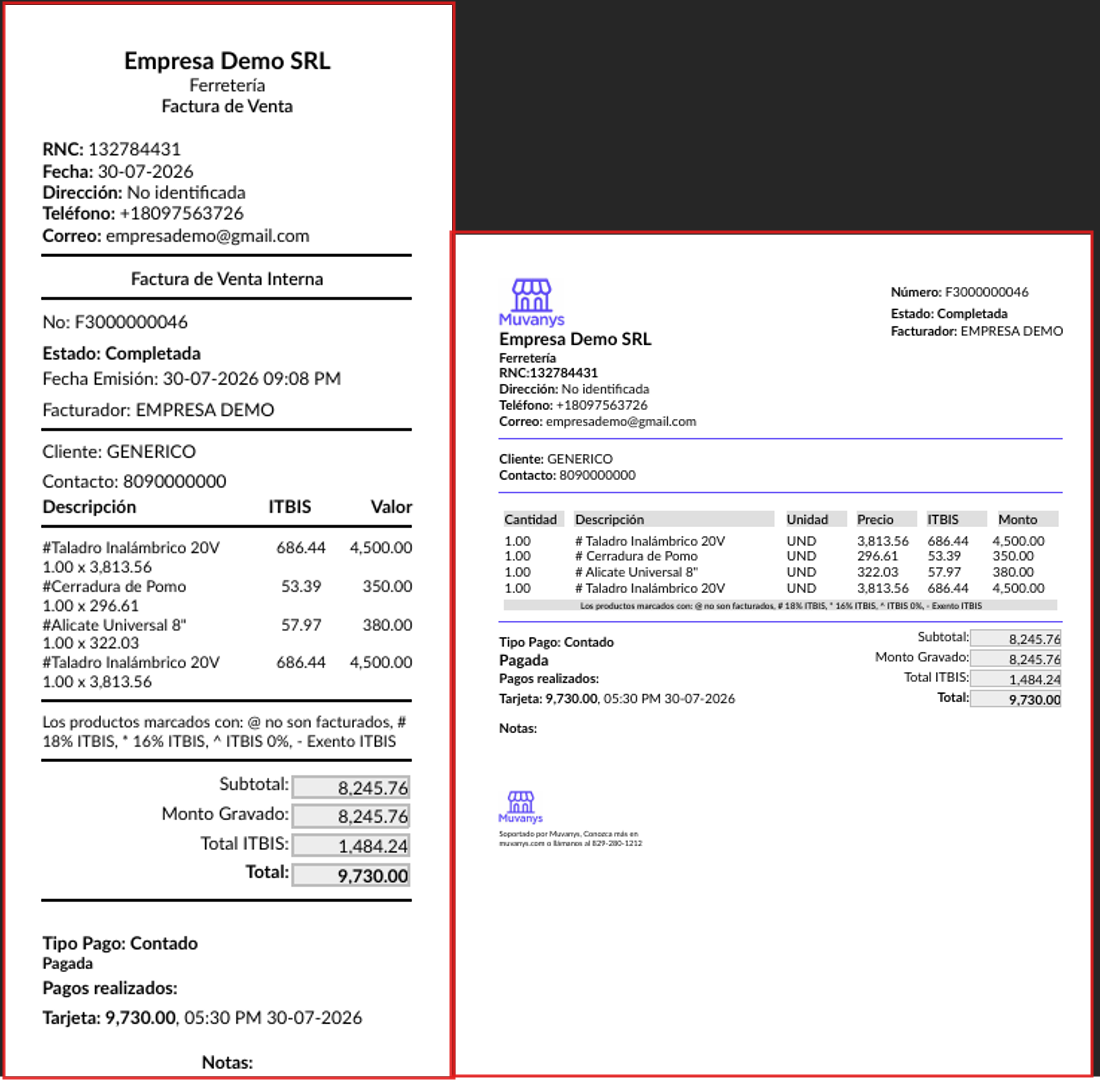
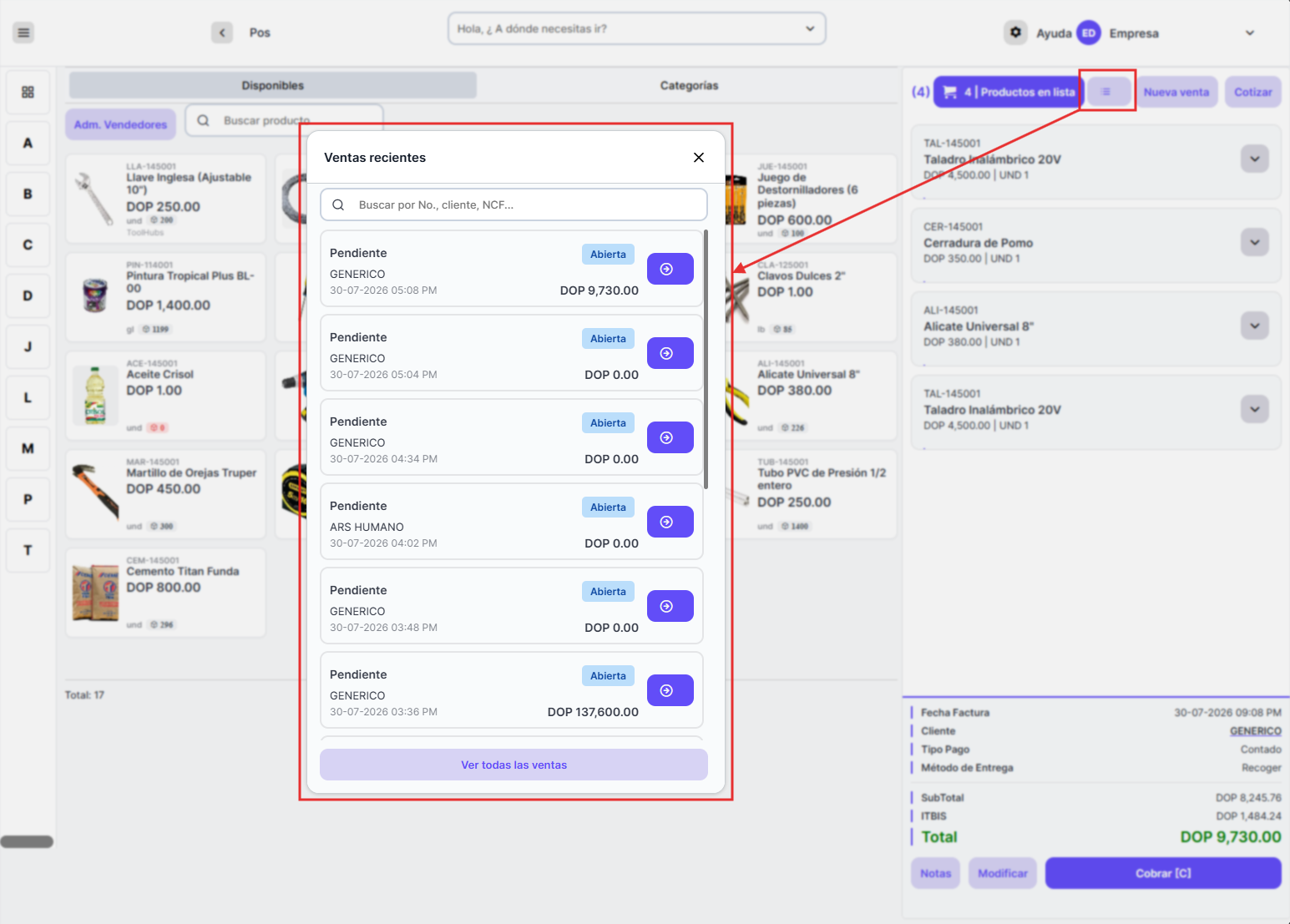
El botón de lista en la cabecera abre Ventas recientes. Busca por número, cliente o NCF y encuentra lo del día en segundos.
- Para reimprimir: pulsa la impresora. El ojo te muestra el detalle.
- Para retomar una venta que dejaste a medias: pulsa la flecha y sigue donde la dejaste.
- Para ver todo el historial: pulsa Ver todas las ventas.
Si algo no te deja continuar #
| Lo que pasa | Qué hacer |
|---|---|
| No te deja entrar a facturar por turno no abierto | Si el control de caja está activo. Debes abrir caja para iniciar tus actividades y cerrar caja al concluir tu turno. Gestinalos des "Mis Cajas" y "Mis Turnos" |
| El lector no encuentra el producto | Ese código no está en el inventario de la factura. Búscalo por nombre o revisa que tenga su código de barras registrado. |
| Dice que no hay disponibilidad | Al producto no le quedan existencias. Ajusta la cantidad o repone el inventario. |
| Te pide fecha de vencimiento | Ese producto la exige y debe ser una fecha futura. No podrás cobrar hasta llenarla. |
| No te deja cambiar el inventario o la moneda | Ya tienes productos agregados. Quítalos primero si de verdad necesitas cambiarlos. |
| Al cambiar el comprobante se vació la lista | El nuevo comprobante calcula distinto los impuestos. Vuelve a agregar los productos y quedan con el cálculo correcto. |
| No ves la opción Venta sin ITBIS | No aparece cuando la venta lleva comprobante fiscal. Pon Comprobante Fiscal en No y vuelve a buscarla justo debajo. |
| Se desmarcó Venta sin ITBIS solo | Activaste el comprobante fiscal. Una factura con comprobante no se puede emitir sin ITBIS. |
| No te deja cambiar el ITBIS de la venta | Ya le registraste un pago. Quita el pago con la X, cambia la opción y vuelve a cobrar. |
| Te pide RNC y Razón Social | El comprobante que elegiste identifica al comprador. Escríbelos en la factura o elige un cliente que ya los tenga. |
| No te deja facturar en dólares | Define la tasa del dólar en las configuraciones de tu sucursal. |
| No te deja usar comprobantes electrónicos | El certificado electrónico de tu empresa está vencido o no se ha registrado. Renuévalo o gestiona con Muvanys certificación como emisor electrónico sin costo alguno |
| El método Crédito aparece apagado | Solo se activa en facturas a crédito, con un cliente registrado y si no le aplicaste otro crédito antes. |
| Los métodos de pago aparecen apagados | No tienes permiso para registrar pagos. Pídeselo a tu administrador. |
| No te deja recibir de más | Solo el efectivo da vuelto. Con tarjeta, transferencia o cheque el monto no puede pasar del pendiente. |
| Rechazó la venta por el recibo | Ese recibo ya se usó en otra factura. Quítalo y cobra por otro método. |
| Te manda a despacho al buscar una factura | Esa venta ya está guardada. Desde despacho le aplicas pagos o la gestionas. |
| No pudo guardar la venta | Nada se pierde: la venta se queda completa en pantalla con sus pagos. Lee el mensaje, corrige y vuelve a guardar. |
| Guardó la venta pero no imprimió nada | Revisa que Imprimir en POS esté marcado en Empresa → Configuraciones → Impresora. La factura siempre queda en Ventas recientes para reimprimirla. |


