
Los Patrocinadores son terceros que cubren, total o parcialmente, el costo de los productos que tus clientes consumen en tu negocio, es decir un subsidio o cobertura. En lugar de que el cliente pague todo de su bolsillo, una ARS, una aseguradora o la empresa donde trabaja asume una parte del monto, y Muvanys genera automáticamente una reclamación para cobrarle a ese patrocinador. Este módulo lo usan negocios que trabajan con coberturas de terceros —farmacias, talleres, empresas con beneficios a empleados— y permite registrar patrocinadores, aplicar su cobertura sobre cada producto de la factura y dar seguimiento a lo que cada patrocinador te debe.
En esta página
¿Qué es un patrocinador? #
Un PATROCINADOR es una entidad que paga por tu cliente. Cuando facturas un producto, puedes indicar que una parte (o el total) de ese producto lo cubre un patrocinador. El cliente solo paga la diferencia y Muvanys registra por separado el monto que el patrocinador debe reembolsarte.
Esta operación genera una cuenta por pagar en el sistema la cual se va acumulando para la ARS, Labortario, Seguro o Empresa durante todo el mes
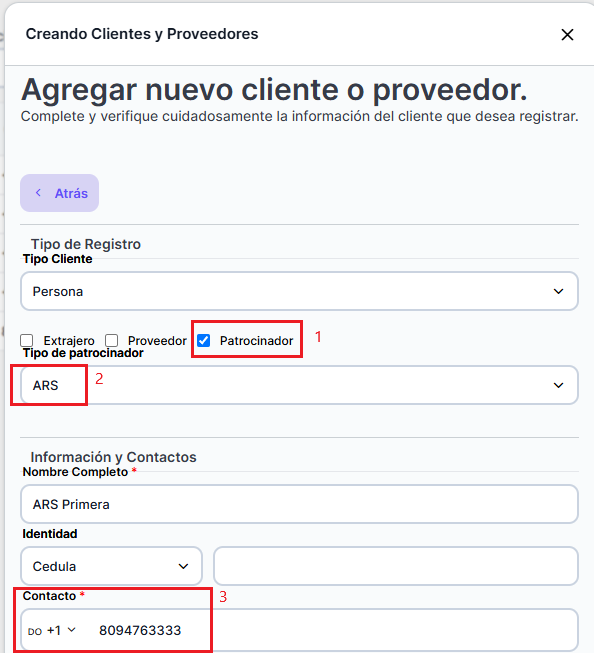
Los patrocinadores no son un registro aparte: son clientes a los que marcas con la opción Patrocinador. Por eso conviven con el resto de tus clientes y proveedores en la misma pantalla de Clientes y Proveedores, y se diferencian por su tipo de patrocinador.
Una farmacia en Santiago vende un medicamento de DOP 800. El cliente cuenta con ARS Primera o SENASA que cubre el 80 %. Al facturar, el cajero aplica la cobertura de la ARS: el cliente paga DOP 160 en caja y Muvanys crea una reclamación de DOP 640 a nombre de la ARS para cobrarla después.
Disponibilidad del módulo #
El módulo de Patrocinadores está incluido únicamente en la suscripción Empresa. Cualquier otro plan puede habilitarlo como complemento adicional pagando un monto extra sobre su plan.
Tipos de patrocinadores #
Al marcar un cliente como patrocinador debes elegir su tipo. El tipo define el contexto del negocio y cómo se interpreta la cobertura. Muvanys agrupa los patrocinadores en tres grandes categorías.
ARS y Laboratorios — gestión de medicamentos #
Son los patrocinadores del sector salud. Aplican a negocios que dispensan o venden medicamentos, como farmacias y centros de salud.
- ARS: la aseguradora de salud del paciente cubre un porcentaje del medicamento según su plan. El cliente paga solo el copago.
- Laboratorios: el laboratorio farmacéutico patrocina o subsidia parte del costo de ciertos productos (por ejemplo, programas de apoyo al paciente para un medicamento específico).
En ambos casos el flujo es el mismo: se aplica la cobertura al producto y se genera una reclamación hacia la ARS o el laboratorio.
Una farmacia registra a ARS Humano como patrocinador tipo ARS. Un paciente compra un medicamento de DOP 1,000 y su plan cubre el 70 %. Al facturar, el cajero aplica la cobertura de ARS Humano: la ARS asume DOP 700 y el cliente paga solo el copago de DOP 300 en caja. El sistema genera una reclamación de DOP 700 a nombre de ARS Humano.
El Laboratorio Ethical tiene una promoción que patrocina el 20 % de ciertos medicamentos de su marca. La farmacia registra a Ethical como patrocinador tipo Laboratorios. Cuando un cliente compra uno de esos medicamentos de DOP 500, el cajero aplica la cobertura de Ethical: el laboratorio cubre DOP 100 y el cliente paga DOP 400. El sistema genera la reclamación de DOP 100 hacia el Laboratorio Ethical.
Seguros — vehículos y sector automotriz #
Cubre los seguros de vehículos, motores y afines. Está pensado para negocios del sector automotriz: talleres, talleres de pintura, tiendas de repuestos y demás negocios que trabajan reparaciones o piezas cubiertas por una póliza.
Cuando la reparación o el repuesto están amparados por el seguro del vehículo, se aplica la cobertura de la aseguradora sobre los productos correspondientes y el cliente paga solo lo que le toca (deducible o excedente).
Un taller de pintura repara un vehículo por un choque. El presupuesto de mano de obra y repuestos es de DOP 45,000. La aseguradora, registrada como patrocinador tipo Seguro, cubre DOP 40,000 y el cliente paga el deducible de DOP 5,000. El taller genera la reclamación por los DOP 40,000 hacia la aseguradora.
Patrocinador empresa — subsidios a empleados #
Aplica cuando una empresa subsidia beneficios a sus empleados, principalmente de comida y, en algunos casos, útiles escolares u otros artículos. La empresa actúa como patrocinador: el empleado consume el beneficio y la empresa asume el costo.
En este tipo de patrocinio, las políticas de adjudicación las establecen las partes (la empresa patrocinadora y tu negocio). Por ejemplo, se puede acordar que el empleado deba presentar su carnet físico y retirar su comida o beneficio en persona. Muvanys registra la cobertura y la reclamación; las reglas de quién puede consumir y bajo qué condiciones son parte del acuerdo entre las partes.
Un comedor tiene un convenio con una empresa de zona franca para subsidiar el almuerzo de sus empleados. La empresa está registrada como patrocinador tipo Empresa y cubre DOP 250 diarios por empleado. El empleado presenta su carnet, almuerza y paga solo lo que exceda ese monto; el comedor le reclama a la empresa el total subsidiado.
Cómo registrar un patrocinador #
Un patrocinador se crea desde la misma pantalla donde gestionas tus clientes. Ve a Empresa → Clientes y Proveedores y crea o edita un cliente.
-
1Abre el formulario de cliente. Pulsa Agregar para crear uno nuevo, o edita un cliente existente al que quieras convertir en patrocinador.
-
2Marca la casilla Patrocinador. En la sección de tipo de registro verás las casillas Extranjero, Proveedor y Patrocinador. Activa Patrocinador.
-
3Elige el Tipo de patrocinador. Al marcar la casilla aparece el selector Tipo de patrocinador. Selecciona la categoría correspondiente (ARS, Laboratorios, Seguro o Empresa).
-
4Completa el resto de los datos. Llena nombre, contacto, identidad y datos fiscales como con cualquier cliente, y pulsa Guardar.
Cómo aplicar una cobertura en la factura #
La cobertura se aplica producto por producto dentro de una factura. Cada producto puede tener una o varias coberturas de distintos patrocinadores.
-
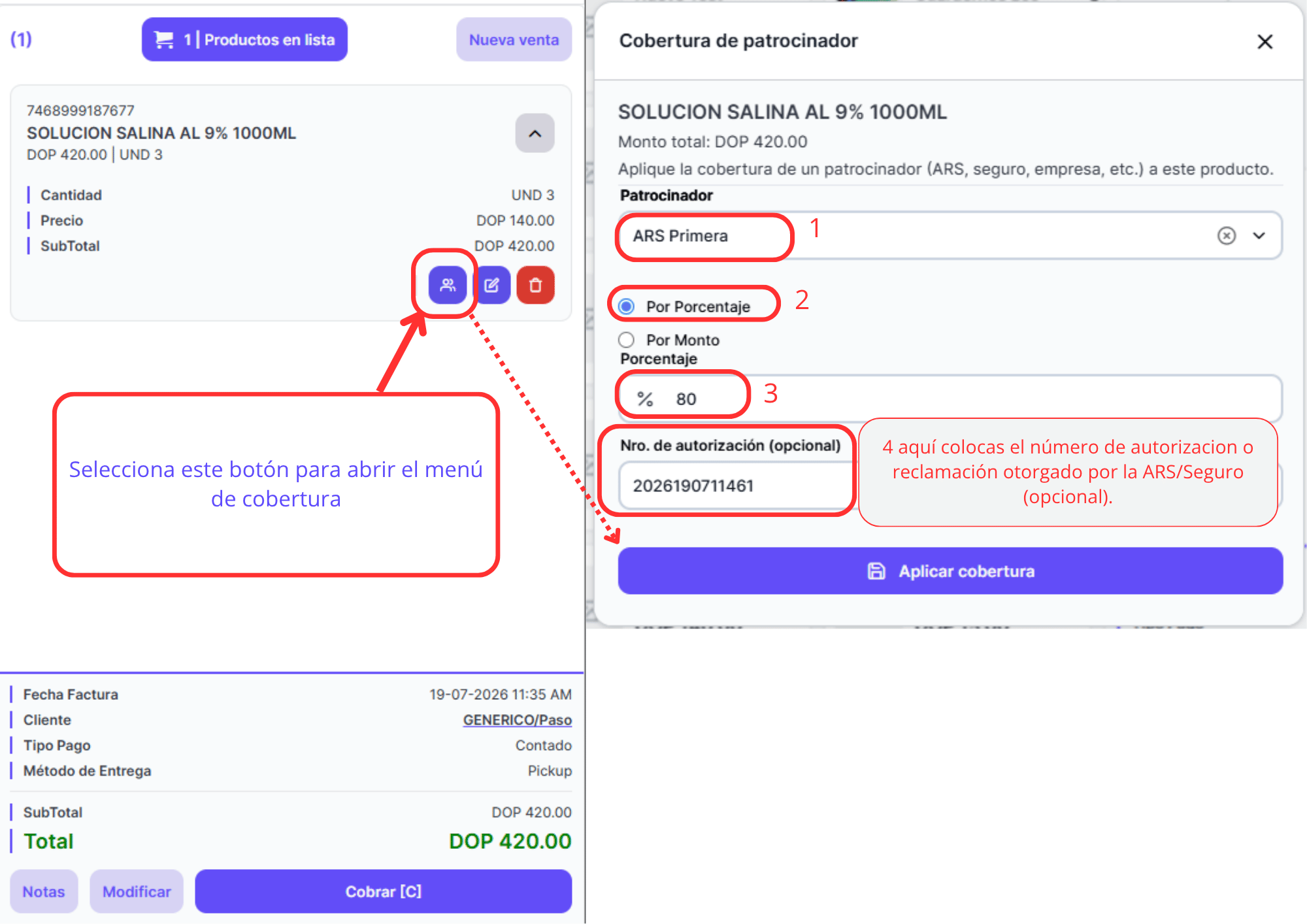
1Abre la cobertura del producto. En la lista de productos de la factura, pulsa el ícono de patrocinador del producto para abrir la ventana Cobertura de patrocinador.
-
2Selecciona el patrocinador. Elige de la lista el patrocinador que cubrirá este producto (solo aparecen los clientes marcados como patrocinador).
-
3Define cuánto cubre. Escoge Por Porcentaje (un % del total del producto) o Por Monto (una cantidad fija en pesos) e ingresa el valor.
-
4Agrega el número de autorización (opcional). Si la ARS o aseguradora te dio un número de autorización, regístralo en Nro. de autorización para dejar constancia.
-
5Aplica la cobertura. Pulsa Aplicar cobertura y confirma. El monto cubierto se descuenta de lo que paga el cliente y queda registrado en la tabla de Coberturas aplicadas.
Al aplicar una cobertura, el total de la factura muestra el monto Cubierto por patrocinador como un descuento sobre lo que el cliente debe pagar. Cuando hay varias coberturas de distintos tipos, el resumen las muestra agrupadas por tipo de patrocinador (por ejemplo, cuánto cubre la ARS y cuánto el laboratorio).
Consultar las reclamaciones #
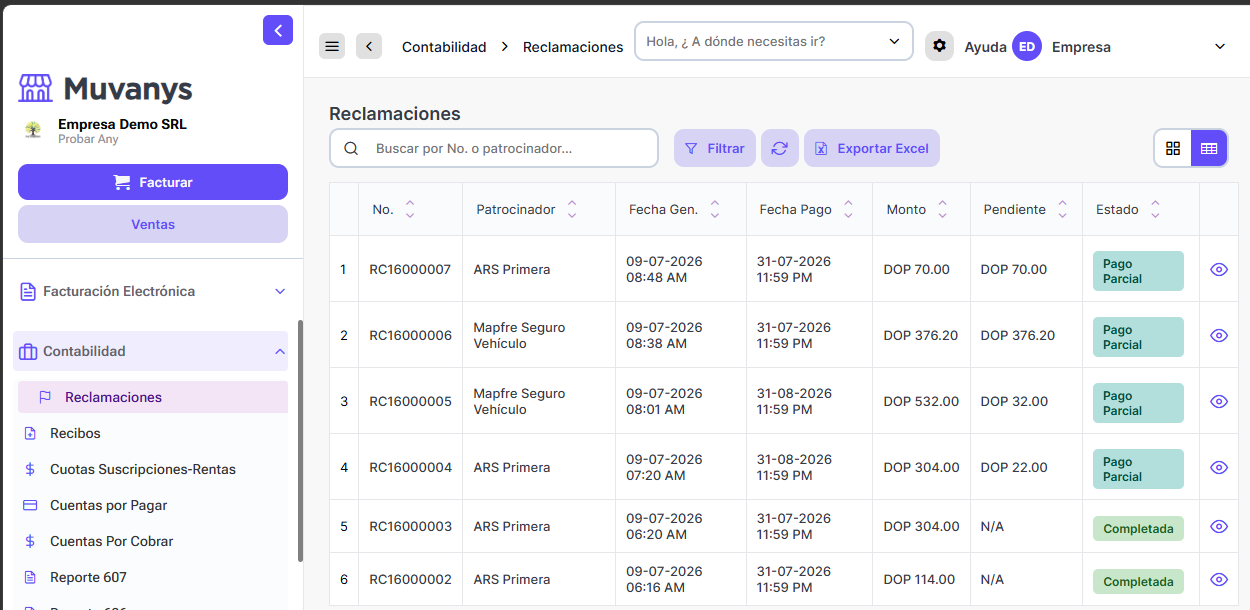
Cuando cierras una factura con cobertura, el monto que asume el patrocinador se convierte en una reclamación: lo que ese patrocinador te debe reembolsar. Todas las reclamaciones se consultan en Contabilidad → Reclamaciones.
El listado muestra una fila por reclamación con estas columnas:
| Columna | Qué muestra |
|---|---|
| No. | Número de la reclamación. |
| Patrocinador | Nombre del patrocinador al que se le reclama el monto. |
| Fecha Gen. | Fecha en que se generó la reclamación. |
| Fecha Pago | Fecha del próximo pago pactado. |
| Monto | Monto total de la reclamación. |
| Pendiente | Monto que aún falta por cobrar. |
| Estado | Situación actual de la reclamación (ver estados más abajo). |
Para encontrar reclamaciones específicas puedes usar la búsqueda por número o patrocinador, o aplicar los filtros:
- Patrocinador — filtra por el nombre del patrocinador.
- Estado — Abierta, Pagada, Cerrada, Cancelada, Pago Parcial o Completada.
- Desde y Hasta — acota por rango de fechas.
Estados de una reclamación #
Cada reclamación pasa por un ciclo de vida. Su estado te indica si ya la cobraste, si está pendiente o si fue anulada.
| Estado | Significado |
|---|---|
| Abierta | Recién generada, aún sin pagos aplicados. |
| Pagada | El patrocinador ya pagó y está lista para conciliar. |
| Pago Parcial | Se recibió una parte del monto; queda un pendiente. |
| Cerrada | Reclamación finalizada, sin más movimientos previstos. |
| Completada | Cobrada por completo y conciliada. |
| Cancelada | Anulada; no se cobrará. |
Ver el detalle de una reclamación #
Al abrir una reclamación desde el listado verás toda su información: número y estado, patrocinador, fecha de generación, tipo de pago, frecuencia y estado de crédito (si aplica), fecha del próximo pago y último pago, moneda, total y monto pendiente, además de las notas asociadas.
Desde el detalle también tienes accesos directos:
- Ver Factura Afectada — abre la factura de venta que originó la reclamación.
- Ver Notas — muestra las notas registradas en la reclamación.
- Ver Más Información — disponible cuando la reclamación está Completada o Cancelada, lleva al despacho de la factura.
Acciones: cobrar y quitar cobertura #
Cobrar los pagos de un patrocinador #
Cuando un patrocinador te paga el total o una parte del monto adeudado, ves y aplicas esos pagos desde tus Cuentas por Cobrar, de la misma forma en que gestionas tus ventas a crédito. Como el patrocinador es un cliente, lo que te debe se acumula en su cuenta y aparece junto al resto de tu cartera. Entra a Contabilidad → Cuentas por Cobrar.
En esta pantalla tienes una vista rápida de todo lo pendiente de cobro:
- Tarjetas de resumen en la parte superior: Total Pendiente, Total Vencido, Total por Vencer, cantidad de facturas Vencidas, promedio de antigüedad y los cortes por días de vencimiento (1 a 30, 31 a 60 días, etc.).
- El selector Filtrar por cliente para ver únicamente la cuenta de un patrocinador específico.
Debajo, la tabla Resumen de Clientes muestra una fila por cliente/patrocinador con sus columnas Facturas, Facturado, Pagado, Crédito y Pendiente. Desde ahí registras el cobro:
-
1Ubica al patrocinador. Búscalo en el Resumen de Clientes o usa el filtro por cliente para aislar su cuenta.
-
2Abre la aplicación de pago. Pulsa el ícono de pago ($) en la fila del patrocinador. Se abre la ventana Aplicar pago múltiple con todas las facturas pendientes de ese patrocinador.
-
3Aplica el monto recibido. Si te pagó el total, se salda toda la cuenta; si te pagó una parte, se aplica como pago parcial y el resto queda pendiente para el próximo cobro.
La tabla de detalle inferior lista cada factura pendiente con su fecha, próximo pago, categoría de antigüedad, monto pendiente, nivel de riesgo y estado. Con el ícono de ver (ojo) abres el detalle de una factura y con el de editar ajustas sus datos de crédito (disponible solo cuando la factura ya está cerrada).
Quitar una cobertura aplicada #
Si aplicaste una cobertura por error o el patrocinador la rechazó, puedes revertirla mientras la factura sigue abierta. En la ventana Cobertura de patrocinador del producto, pulsa el ícono de quitar junto a la cobertura en la tabla de Coberturas aplicadas. El monto vuelve a cargarse al cliente.


