
Promociones y Precios es donde le pones a tus productos un precio distinto al de lista bajo las condiciones que tú decidas: por fecha, por hora, por cantidad, por cliente o por canal de venta. Lo usa el dueño del negocio o quien administra el inventario, y el cajero solo tiene que pulsar el precio que ya le aparece en la venta. Esta guía cubre lo básico: crear, encontrar, pausar y eliminar una promoción.
En esta página
Crear una promoción paso a paso #
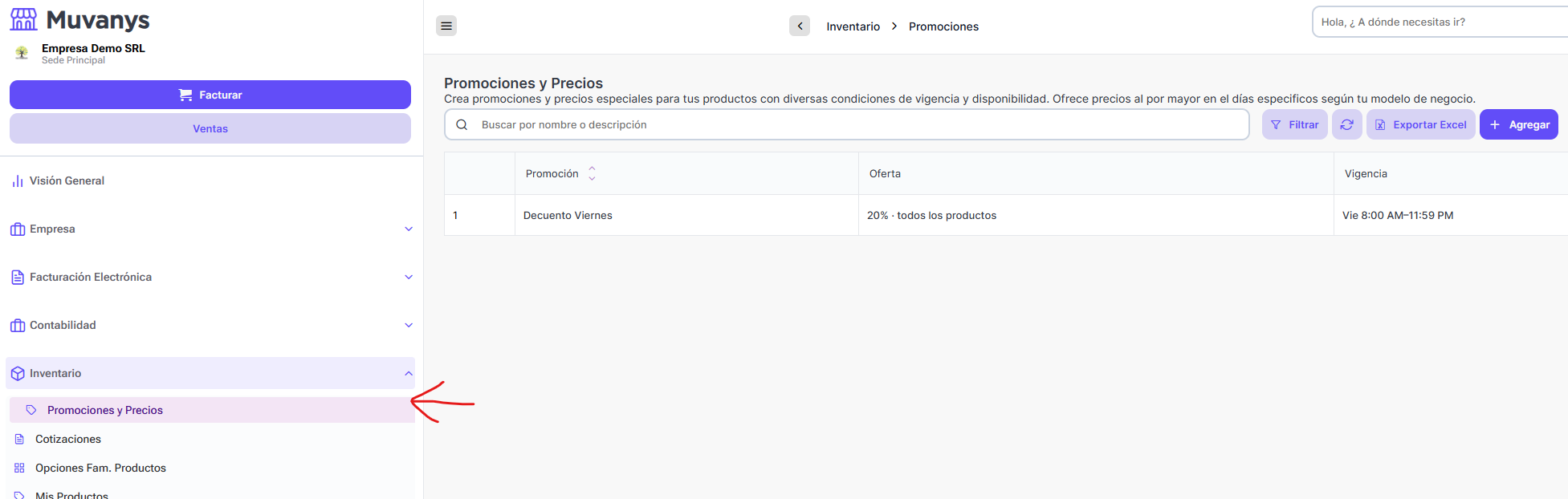
Entra a Promociones y Precios desde el menú de Inventario.
-
1Pulsa Agregar. Se abre la ventana Nueva promoción.
-
2Ponle nombre. Es lo que verá el cajero en la venta, así que nómbrala como se la explicarías al cliente: Happy Hour, Mayorista, Fin de semana.
-
3Elige los productos y ponles precio. Puedes escoger productos uno por uno o aplicar un porcentaje a todo el inventario.
-
4Dile cuándo aplica. Fechas, días de la semana y horario. Si no tocas nada, aplica desde ya y todos los días.
-
5Dile a quién aplica. Clientes, canales o facturadores. Si no tocas nada, aplica a todo el mundo. (La cantidad mínima va en el precio de cada producto.)
-
6Pulsa Guardar. La promoción queda lista y el cajero la ve en la siguiente venta.
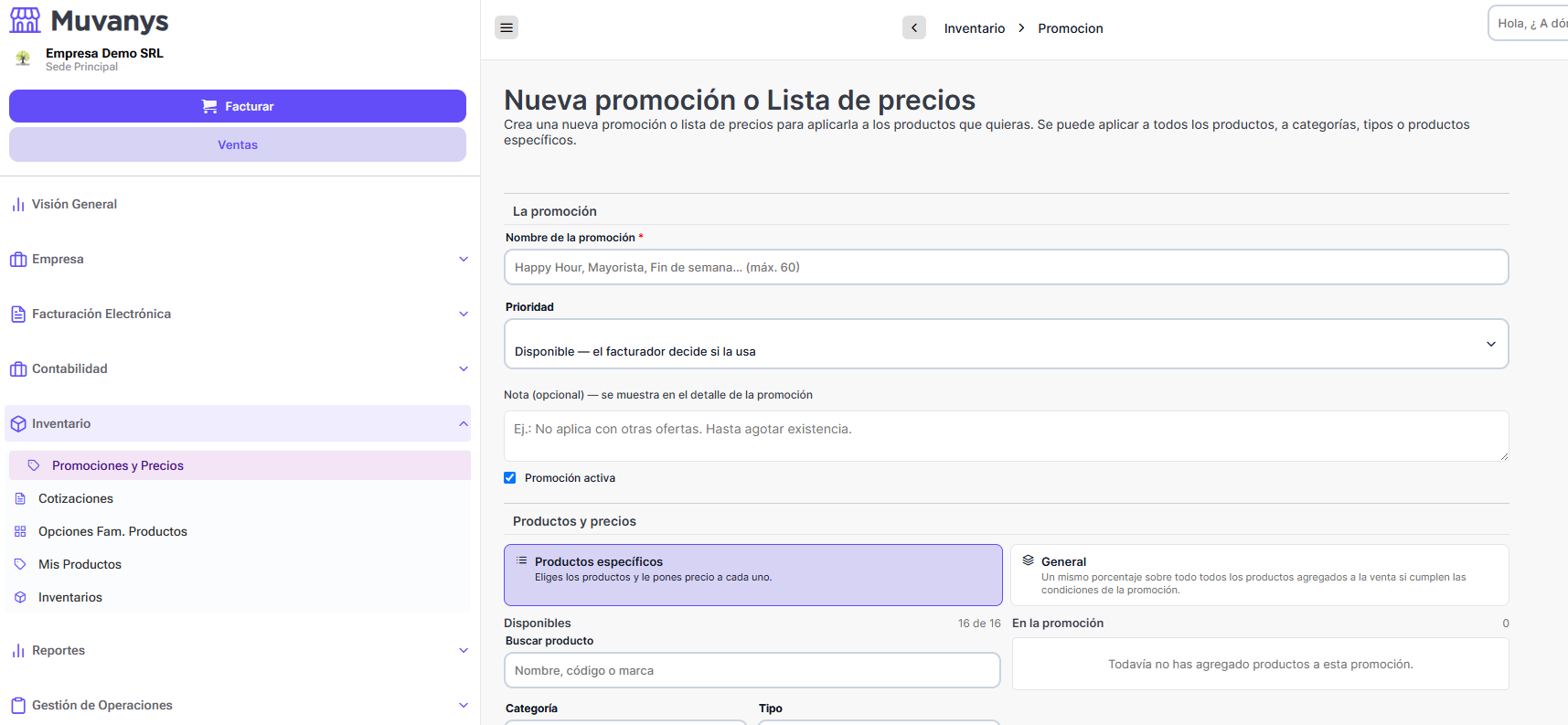
Un colmado pone la funda de hielo a RD$100 los sábados y domingos. Un producto, un precio fijo, dos días marcados: listo en un minuto.
Los datos de la promoción #
Son los cuatro campos de arriba del formulario, los que describen la promoción completa.
| Campo | Para qué sirve |
|---|---|
| Nombre de la promoción | Obligatorio y hasta 60 caracteres. Es el nombre que el cajero pulsa en la venta y el que aparece en el listado. No puede repetirse con otra promoción. |
| Prioridad | Decide quién manda sobre el precio. Disponible se la ofrece al cajero y él decide si la usa. Obligatoria impone el precio y no deja poner otro. |
| Descripción | Opcional, hasta 300 caracteres. Anota aquí condiciones o exclusiones para acordarte después de por qué la creaste. |
| Promoción activa | Tu interruptor. Desmárcala y la promoción deja de aplicarse aunque esté dentro de sus fechas. Vuelve a marcarla cuando la quieras de regreso. |
Encontrar una promoción #
El listado te muestra de un vistazo qué está corriendo hoy y qué no. Las vigentes salen primero.
| Columna | Qué te dice |
|---|---|
| Promoción | El nombre que le pusiste. |
| Oferta | El descuento resumido: 20% · 3 productos, o Precios especiales · 8 productos cuando cada uno tiene el suyo. |
| Vigencia | Cuándo aplica: Mié, Jue 5:00 PM–8:00 PM, hasta 30-09-2026, o Siempre disponible. |
| Productos | A cuántos llega. En las generales dice Todos, Todos, menos 3, o las categorías que cubre. |
| Estado | Si está corriendo ahora mismo o no. Ver la tabla de abajo. |
Arriba tienes el buscador —escribe el nombre o parte de la descripción— y los filtros por Nombre y por Estado.
Qué significa cada estado #
| Estado | Qué significa |
|---|---|
| Vigente | Está corriendo. Si además le pusiste horario, aparece en la venta solo dentro de esa franja. |
| Programada | Ya está creada pero todavía no empieza. Arranca sola el día y la hora que le pusiste. |
| Vencida | Pasó su fecha de fin. No se aplica más. Puedes editarla y darle una fecha nueva. |
| Pausada | La apagaste tú con Promoción activa. Sigue guardada, no se aplica. |
Pausar, reanudar y eliminar #
Todo sale del menú de acciones de la fila.
| Quieres… | Haz esto |
|---|---|
| Apagarla por unos días sin perderla | Pausar promoción. Queda en Pausada y deja de aplicarse al instante. |
| Volver a encenderla | Reanudar promoción. Vuelve a su estado según sus fechas. |
| Cambiarle el precio, los productos o las condiciones | Pulsa la fila para editarla y guarda con Actualizar Promoción. |
| Borrarla para siempre | Eliminar promoción. Te pide confirmación antes. |
| Reemplazar una promoción por otra parecida | Pausa la vieja primero y crea la nueva encima. Una promoción pausada no le pelea el precio a ninguna otra. |
Ver el detalle sin abrir el formulario #
Desde el listado puedes abrir el detalle de una promoción para revisarla de un vistazo, sin riesgo de moverle nada. Te muestra:
- El estado y la prioridad.
- La vigencia escrita en palabras.
- Restringida a: los clientes, canales o facturadores que la limitan.
- La lista de productos con el precio de cada uno, y sus tramos por cantidad si tiene —«Desde 6 u. RD$55». En las generales, a cuántas categorías llega, cuántos productos quedaron fuera, cuántos tienen precio propio y la cantidad mínima si le pusiste una.
Sigue por aquí #
Esta funcionalidad da para mucho. Cada tema tiene su propia guía.
| Si quieres… | Lee |
|---|---|
| Escoger productos, ponerles precio o descontar todo el inventario | Promociones: los productos y sus precios |
| Limitar por fecha, hora, cantidad, cliente o canal | Promociones: cuándo y a quién aplican |
| Saber qué ve el cajero y cómo cobra con promoción | Promociones en la venta |
| Copiar una receta ya armada para tu caso | Casos de uso de promociones y precios |
Si algo no te deja continuar #
| Lo que pasa | Qué hacer |
|---|---|
| Dice que revises los avisos del formulario antes de guardar | Baja al final del formulario: ahí está la lista de lo que hay que corregir, cada aviso con su motivo. |
| Dice que la promoción no tiene nombre | Escribe el nombre. Es el único campo que no puede quedar vacío. |
| Dice que el nombre pasa de 60 caracteres | Acórtalo. Debe caber en el botón que pulsa el cajero. |
| Dice que ya existe otra promoción con ese nombre | Ese nombre está tomado, aunque la otra esté pausada. Ponle uno distinto o edita la que ya existe. |
| Dice que completes todos los campos requeridos | Falta un campo obligatorio. Revisa el nombre y, si es general, el porcentaje de descuento. |
| Dice que no se pudo guardar la promoción | Revisa tu conexión y vuelve a pulsar Guardar. Nada se perdió: el formulario queda como lo dejaste. |
| No ves las promociones en el menú | Tu usuario no tiene el permiso. Pídele a quien administra la empresa que te lo habilite. |
| Ves el listado pero no puedes crear ni editar | Tienes permiso para ver, no para modificar. Es un permiso aparte, igual que el de eliminar. |


