
Dentro de una promoción, esta es la parte donde decides a qué productos les cambia el precio y cuál es ese precio. Puedes escoger productos uno por uno y ponerle a cada uno lo suyo, o soltar un porcentaje sobre todo el inventario y sacar de ahí lo que no quieras. Esta guía es para quien arma las promociones desde Inventario.
En esta página
Elegir cómo alcanzas los productos #
En el bloque Productos y precios eliges primero entre dos formas de trabajar. Es la decisión que cambia todo lo demás del formulario.
| Opción | Cuándo usarla |
|---|---|
| Productos específicos | Cuando sabes exactamente cuáles productos van en la oferta. Eliges cada uno y le pones su precio. |
| General | Cuando quieres un mismo porcentaje sobre muchos productos: todo el inventario, una categoría o un tipo. No tienes que enumerar nada. |
Ponerle precio a productos escogidos #
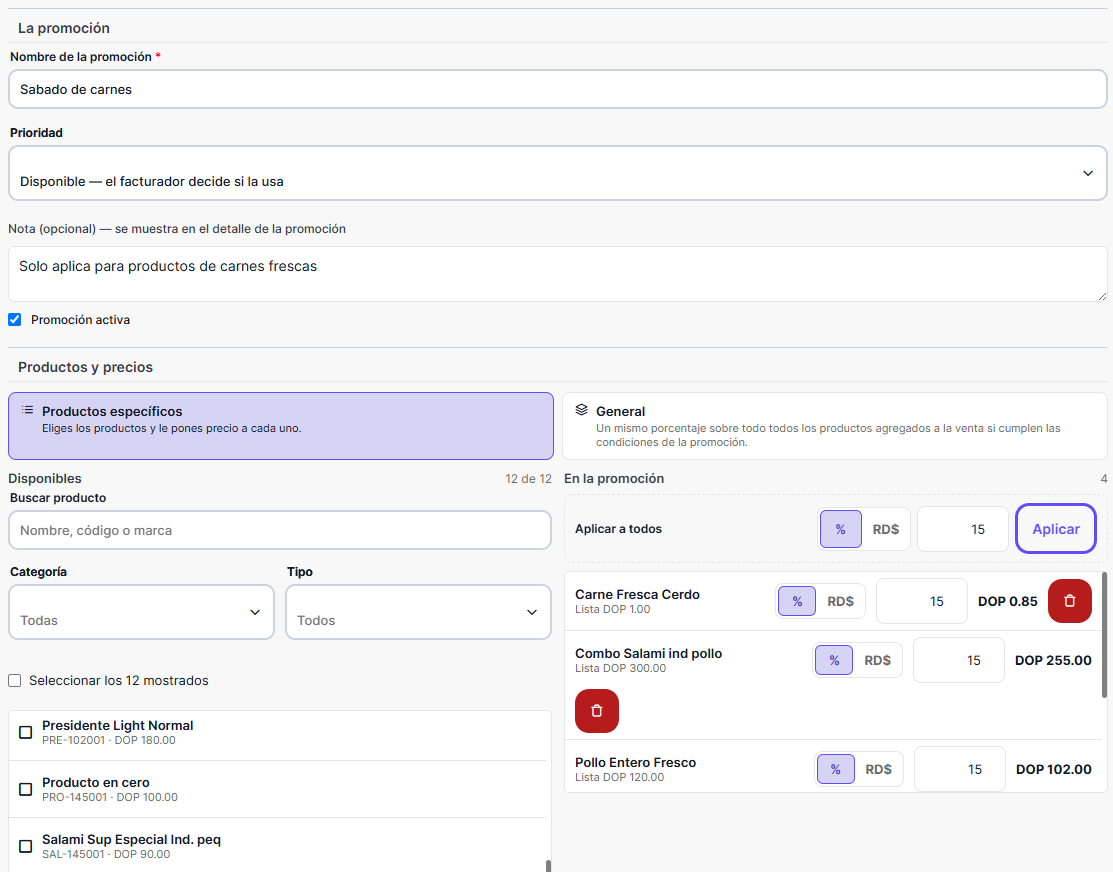
Con Productos específicos trabajas en dos columnas: a la izquierda tu inventario, a la derecha lo que ya va en la promoción.
-
1Busca en la izquierda. Escribe nombre, código o marca, o filtra por Categoría y Tipo. Debajo de cada producto ves su precio de lista.
-
2Marca los que van. Uno por uno, o pulsa Seleccionar los mostrados para llevarte todo lo que el filtro dejó a la vista.
-
3Pulsa Agregar seleccionados. Pasan a la columna En la promoción.
-
4Ponle precio a cada uno. El selector % RD$ elige entre descuento y precio fijo —queda resaltada la opción activa— y al lado escribes el valor.
-
5Verifica el precio final. A la derecha de cada tramo te sale en pesos lo que va a pagar el cliente.
Varios precios para el mismo producto, según la cantidad #
Cada producto de la columna derecha es una tarjeta con su nombre, su precio de lista y sus tramos de precio. Un tramo dice: desde tantas unidades, este precio.
Al agregar un producto trae un solo tramo, Desde 1 u. — el precio de siempre. Para armar una escala por volumen pulsa Otro precio por cantidad dentro de la tarjeta y cámbiale la cantidad y el valor. Puedes tener hasta cinco tramos por producto.
El AirPods está a RD$14,500. En su tarjeta pones tres tramos: desde 1 a RD$14,500, desde 3 a RD$13,900 y desde 10 a RD$13,000. Es una sola promoción, no tres.
Debajo de cada tramo con más de una unidad te sale también lo que cuesta llevarse el tramo completo —«3 u. = RD$41,700»— que es la cifra que el cajero le va a decir al cliente.
La papelera roja de la cabecera saca el producto entero de la promoción; el – de un tramo quita solo ese tramo, y no aparece cuando queda uno solo.
Las dos formas de poner el precio #
| Símbolo | Qué hace |
|---|---|
| % % de descuento | Le baja ese porcentaje al precio de lista. Si el producto sube de precio mañana, el descuento sigue funcionando solo. |
| RD$ Precio fijo | El producto cuesta exactamente eso mientras la promoción esté vigente, sin importar su precio de lista. |
Ponerle el mismo precio a todos de una vez #
Arriba de la columna derecha tienes Aplicar a todos: elige % o RD$, escribe el valor y pulsa Aplicar. Le pone lo mismo a todos los productos de la promoción, y después puedes corregir los que quieras uno por uno.
Metes las 40 camisetas de la categoría Ropa, pulsas Aplicar a todos con 30%, y a las tres de la marca cara les pones 15%.
Descontar sobre todo el inventario #
Con General pones un solo porcentaje y decides hasta dónde llega. Sirve para el clásico "los jueves, 20% en todo".
| Campo | Para qué sirve |
|---|---|
| % de descuento | Obligatorio. Entre 1 y 99. Se le baja al precio de lista de cada producto que alcance. |
| Categorías | Marca las que entran. Sin marcar ninguna aplica a todas. |
| Tipos de producto | Igual que las categorías. Sin marcar ninguno, aplica a todos. |
Debajo tienes siempre la cuenta a la vista: Alcanza 84 de los 210 productos del inventario. Así sabes a cuántos les vas a cambiar el precio antes de guardar.
Sacar productos o darles precio propio #
Dentro de una promoción General, pulsa Excluir productos o ponerles precio propio. Busca el producto y pulsa sobre él: cada clic en el botón de la derecha lo cambia de trato.
| Trato | Qué le pasa a ese producto |
|---|---|
| Aplica | Toma el descuento general, como todos los demás. Es lo normal, no hay que hacer nada. |
| Excluido | Queda fuera de la promoción. Se vende siempre a su precio de lista. |
| Precio propio | Entra en la promoción, pero con el precio o el porcentaje que tú le escribas, no con el general. |
20% en toda la categoría Bebidas, pero la cerveza Presidente a RD$100 fijos y el agua importada fuera de la oferta. Todo cabe en una sola promoción.
Hacerlo desde la ficha del producto #
Cuando la pregunta es al revés —"¿en qué promociones está este producto?"— no hace falta abrirlas una por una. Entra al producto en Inventario y pulsa el botón Promociones y Precios, que te muestra entre paréntesis en cuántas está.
Lo primero que verás es Precios por cantidad de este producto: la lista de precios propia. Pulsa Agregar precio por cantidad, di desde cuántas unidades y qué precio (en % o en RD$), y agrega hasta 5 tramos. Ahí mismo eliges cómo se aplica en la venta: disponible (el facturador la ve y decide usarla) u obligatoria (al llegar a la cantidad, el precio se aplica solo y no permite otro). Por dentro esto es una promoción como cualquier otra —aparece en la página de Promociones con el nombre Precios-[código del producto]— pero aquí la manejas como lo que es para ti: el listado de precios del producto.
| Quieres… | Haz esto |
|---|---|
| Varios precios por cantidad solo para este producto | Úsalos en Precios por cantidad de este producto: Agregar precio por cantidad por cada tramo. Para borrar la lista completa, pulsa su bote de basura. |
| Meterlo en una promoción existente | Elígela en Agregar a una promoción y pulsa Agregar. Entra con 10% de descuento y de ahí lo ajustas. |
| Cambiarle el precio en una promoción | Cambia el % RD$ y el valor en la fila de esa promoción. |
| Sacarlo de una promoción | Pulsa el bote de basura de esa fila. |
| Sacarlo de un descuento general | En el bloque Descuentos generales, pulsa el botón de la derecha hasta que diga Excluido. |
| Darle precio propio dentro de un descuento general | Sigue pulsando ese botón hasta Precio propio y escribe el valor. |
| Cambiarle las condiciones a la promoción | Pulsa Administrar promociones. Las fechas, horarios y clientes se editan en la promoción, no aquí. |
Cuando termines, pulsa Guardar cambios. Si el producto no está en ninguna, te lo dice claro: se vende siempre a su precio de lista.
Cuando dos promociones tocan el mismo producto #
Es normal tener varias promociones corriendo a la vez. Estas son las reglas, en orden:
| Situación | Qué pasa |
|---|---|
| Varias promociones Disponibles alcanzan el producto | Todas se le ofrecen al cajero, ordenadas de la más barata a la más cara. Él elige una. |
| Una es Obligatoria | Manda ella sola. Las demás ni se ofrecen y el precio queda fijo. |
| Una promoción de productos escogidos contra una general | Gana la que nombra al producto. El precio que le pusiste puntualmente pesa más que el descuento de todo el inventario. |
| Dos tramos del mismo producto que el cliente ya alcanzó | Gana el que pide más cantidad. Así funcionan los precios escalonados por volumen. |
| Nunca se suman dos descuentos | Siempre se aplica un solo precio por producto, el de la promoción que ganó. |
Si algo no te deja continuar #
| Lo que pasa | Qué hacer |
|---|---|
| Dice que la promoción no tiene productos | Con Productos específicos hay que agregar al menos uno. Si querías descontar sobre todo, usa General. |
| Dice que el valor de un producto tiene que ser mayor que cero | Ese producto quedó en 0. Escríbele su precio o quítalo de la lista. |
| Dice que el descuento tiene que ser menor que 100% | Un 100% dejaría el producto en cero. Si quieres regalarlo, márcalo como bonificación en la venta. |
| Dice que el descuento de la promoción tiene que ser mayor que cero | Falta el % de descuento de la promoción general. |
| Dice que un producto está repetido | Quedó dos veces en la lista. Borra una de las dos filas. |
| Dice que una promoción admite hasta 500 productos | Tienes de más. Usa General con categorías en vez de enumerarlos, o pártela en dos promociones. |
| Dice que admite hasta 50 categorías o 50 tipos | Estás marcando casi todo. Déjalas todas sin marcar: eso ya significa "todas". |
| La lista de productos se ve vacía o incompleta | El catálogo se está terminando de cargar. Espera unos segundos y vuelve a buscar. |
| No encuentras un producto en el buscador | Solo aparecen los productos disponibles. Revisa en Inventario que no esté marcado como no disponible. |
| El precio final sale distinto al que esperabas | Revisa si pusiste % donde querías RD$. El porcentaje se calcula sobre el precio de lista con ITBIS. |


