
Una vez abierta una caja o iniciado un turno, todas las transacciones de cobro que realice el cajero se registran relacionadas a este turno. En el proceso el cajero puede realizar diversas acciones como facturar, cobrar y cobrar recibos. Una vez completado su turno procede a cuadrar los montos y envía el cierre para su aprobación. Si el cajero es administrador, podría aprobarse el mismo el cierre.
En esta página
¿Qué es el cierre de turno? #
El cierre de turno es el proceso mediante el cual un cajero declara cuánto dinero tiene físicamente en la caja al finalizar su jornada, lo compara con lo que el sistema registró durante el turno, agrega una nota opcional y envía el cuadre para que un administrador lo revise y apruebe.
Hasta que el cajero no envíe el cierre, el turno permanece Activo y la caja sigue contando como Abierta. Una vez enviado, el turno pasa a Pendiente Aprobación y el cajero ya no puede modificarlo.
Al terminar el día en una ferretería, María cuenta los billetes y monedas de su caja, revisa los vouchers de tarjeta y los recibos de transferencia, y los ingresa en Muvanys. El sistema le muestra si lo que ella contó coincide con lo que las ventas del día dicen que debería haber. Con esa información envía el cierre y espera la aprobación del administrador.
Cómo acceder a la pantalla de cierre #
Hay dos caminos para llegar a la pantalla de cierre:
Desde Mis Cajas #
-
1Ir a Gestión de Operaciones → Mis Cajas.
-
2Localizar la caja con el turno activo (aparece en estado Abierta).
-
3Hacer clic en la acción Cerrar caja. El sistema carga los detalles del turno activo y redirige a la pantalla de cierre.
Desde Mis Turnos #
-
1Ir a Gestión de Operaciones → Mis Turnos.
-
2Hacer clic en el turno con estado Activo para abrir su detalle.
-
3En el panel de detalle del turno, hacer clic en el botón Cerrar Turno.
Información que muestra la pantalla #
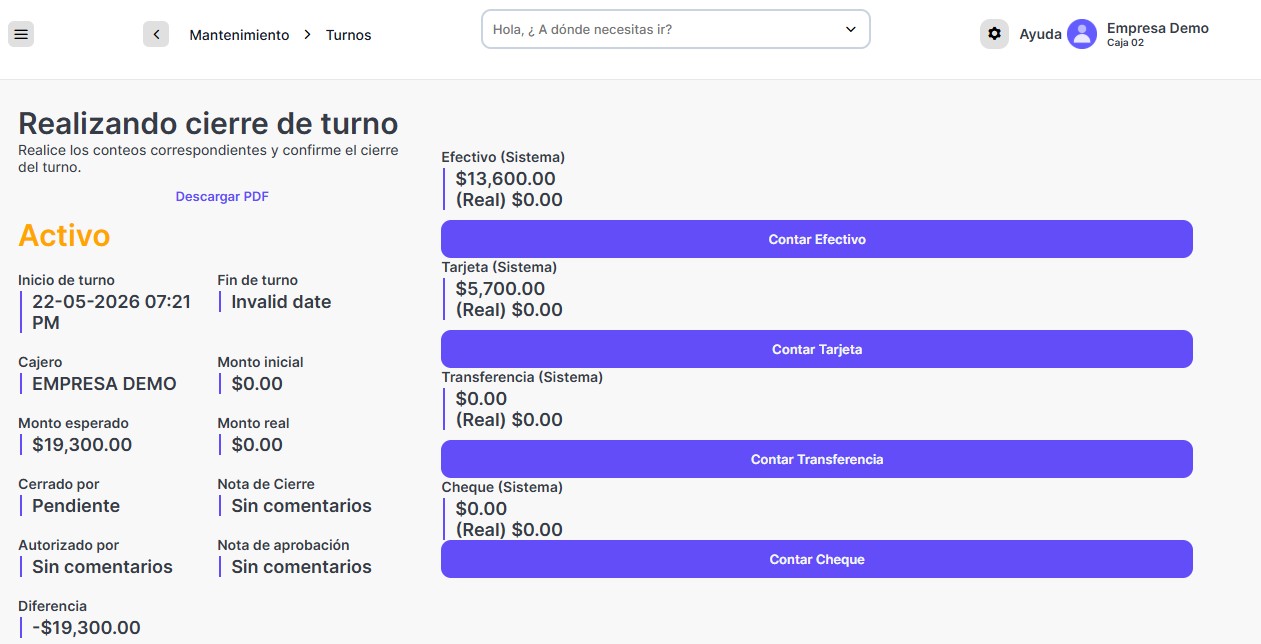
La pantalla de cierre está dividida en dos columnas. La columna izquierda muestra el resumen general del turno y la columna derecha muestra el detalle por método de pago con los botones de conteo.
Resumen del turno (columna izquierda) #
| Campo | Descripción |
|---|---|
| Estado | Estado actual del turno: Activo, Pendiente Aprobación o Completado. |
| Inicio de turno | Fecha y hora en que el cajero abrió el turno. |
| Fin de turno | Fecha y hora del cierre. Muestra "Pendiente" si aún no se ha enviado. |
| Cajero | Nombre del empleado que abrió el turno. |
| Monto inicial | El fondo de caja declarado al inicio del turno. |
| Monto esperado | Lo que el sistema calcula que debe haber en caja según todas las transacciones registradas (Balance Sistema). |
| Monto real | Lo que el cajero declaró físicamente como total (Balance Real). |
| Diferencia | Diferencia entre el monto real y el esperado. Un valor positivo indica sobrante; negativo indica faltante. |
| Cerrado por | Usuario que envió el cierre. Muestra "Pendiente" hasta que se envíe. |
| Nota de Cierre | Comentario opcional que el cajero agrega al enviar. Muestra "Sin comentarios" si no se agregó. |
Detalle por método de pago (columna derecha) #
Para cada método de pago se muestran dos valores lado a lado y un botón para hacer el conteo:
Sistema: ventas cobradas en efectivo
Real: billetes y monedas contados
Botón: Contar Efectivo
Sistema: ventas cobradas con tarjeta
Real: suma de vouchers físicos
Botón: Contar Tarjeta
Sistema: ventas cobradas por transferencia
Real: suma de comprobantes
Botón: Contar Transferencia
Sistema: ventas cobradas con cheque
Real: suma de cheques recibidos
Botón: Contar Cheque
Contar Efectivo #
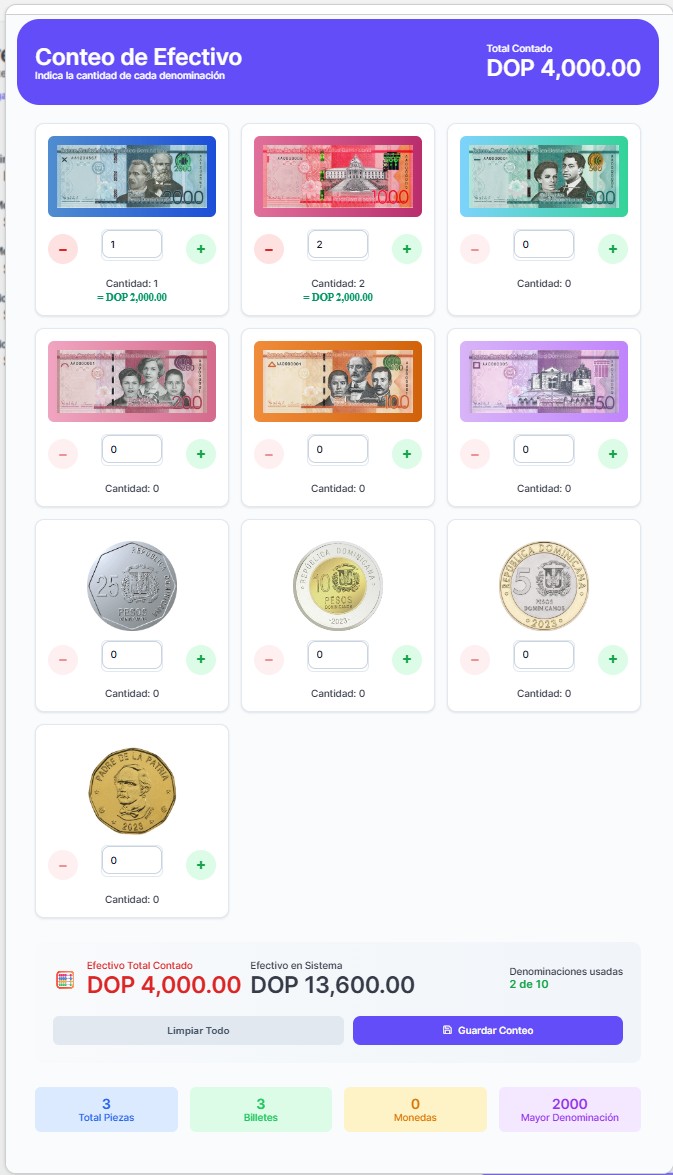
Al hacer clic en Contar Efectivo, se abre un panel especializado con el contador de denominaciones de billetes y monedas dominicanos.
Denominaciones disponibles #
Cómo usar el contador #
-
1Para cada denominación, usa los botones + y − para indicar cuántos billetes o monedas tienes, o escribe la cantidad directamente en el campo.
-
2El Total Contado se actualiza en tiempo real en la parte superior, sumando todas las denominaciones ingresadas.
-
3El panel también muestra el Efectivo en Sistema para que puedas comparar en el momento.
-
4Si necesitas empezar de cero, usa el botón Limpiar Todo.
-
5Haz clic en Guardar Conteo para registrar el monto de efectivo real. El cierre se cierra y el valor queda guardado en el cuadre.
El panel también muestra estadísticas rápidas: total de piezas contadas, cantidad de billetes, cantidad de monedas y la denominación mayor utilizada.
Contar Tarjeta, Transferencia y Cheque #
Para los métodos de pago que no son efectivo, el proceso es diferente: en lugar de un contador de denominaciones, se usa un acumulador de montos individuales.
-
1Haz clic en Contar Tarjeta, Contar Transferencia o Contar Cheque según corresponda.
-
2En el campo Monto voucher, recibo o cheque, escribe el valor de cada transacción física que tengas (cada voucher de POS, cada comprobante de transferencia, cada cheque).
-
3Haz clic en Agregar. El monto aparece en la lista y el total se actualiza automáticamente. Puedes agregar tantos montos como necesites.
-
4Si un monto fue ingresado por error, haz clic en la X roja al lado para eliminarlo de la lista.
-
5Haz clic en Guardar Conteo. El total acumulado queda registrado como el monto real de ese método de pago.
Una recepcionista de una clínica tiene 3 vouchers de tarjeta: RD$ 2,500, RD$ 800 y RD$ 4,200. Abre Contar Tarjeta, ingresa cada monto por separado y hace clic en Agregar. El sistema acumula RD$ 7,500 como el total real de tarjeta y lo compara con lo que las ventas registraron.
Transacciones Manuales #
Durante un turno activo, el cajero puede registrar movimientos de dinero que no provienen de una venta: un retiro de efectivo para cambio, un depósito de fondo adicional, un cobro externo, etc. Estas operaciones se llaman Transacciones Manuales y quedan registradas en el historial del turno.
Cómo registrar una transacción manual #
El botón Transacción Manual está disponible en dos lugares:
- En Mis Cajas, en la fila de la caja que tienes abierta (solo aparece cuando esa es tu caja activa).
- En el panel de detalle del turno (Mis Turnos → clic en un turno Activo), mientras el turno sigue en curso.
-
1Haz clic en Transacción Manual. Se abre el formulario de registro.
-
2Selecciona el tipo de movimiento: Ingreso (dinero que entra a la caja) o Egreso (dinero que sale de la caja).
-
3Selecciona el Método de Pago correspondiente al movimiento (efectivo, tarjeta, transferencia, etc.).
-
4Ingresa el Monto del movimiento.
-
5Agrega un Concepto: la razón del movimiento (ej. "Retiro para fondo de cambio", "Depósito de apertura adicional").
-
6Agrega el Origen / Destino: a quién le entregaste el dinero o de quién lo recibiste.
-
7Haz clic en Guardar. La transacción queda registrada en el turno y se refleja en el historial de la caja.
| Campo | Descripción |
|---|---|
| Tipo | Ingreso: dinero que entra a la caja. Egreso: dinero que sale de la caja. |
| Método de Pago | Forma en que se realiza el movimiento (los mismos métodos configurados en la empresa). |
| Monto | Valor del movimiento en la moneda local. |
| Concepto | Descripción breve de por qué se hace el movimiento. Aparece en el historial de transacciones. |
| Origen / Destino | Persona u origen al que se le entrega o del que se recibe el dinero. |
En una boutique, la cajera necesita sacar RD$ 1,000 de la caja para ir a buscar cambio al colmado de al lado. Registra un Egreso, método Efectivo, monto RD$ 1,000, concepto "Retiro para cambio", origen/destino "Colmado Don Pedro". Al regresar con el cambio, registra un Ingreso por la misma cantidad. Así el cuadre al final del día coincide sin misterios.
Enviar el cierre #
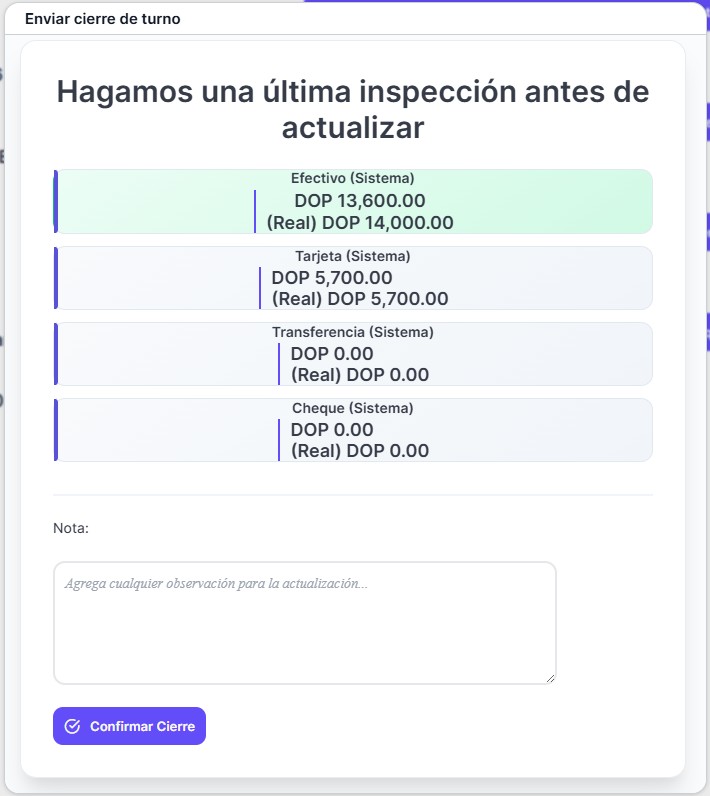
Una vez que hayas hecho todos los conteos, el siguiente paso es enviar el cierre. Este proceso es el que cambia el estado del turno y lo pone en manos del administrador.
-
1En la parte inferior de la pantalla de cierre, haz clic en el botón Enviar cierre.
-
2Se abre una pantalla de confirmación con el resumen final de todos los montos: Sistema vs Real para cada método de pago.
-
3Revisa los valores. Si hay diferencias, aparecen resaltadas visualmente para que las notes antes de confirmar.
-
4Agrega una Nota opcional en el campo de texto (máximo 200 caracteres). Úsala para justificar diferencias, mencionar situaciones especiales del día, etc.
-
5Haz clic en Confirmar Cierre. El turno se envía al sistema.
Después de enviar el cierre:
- Tu turno activo (Mi Turno) queda liberado. Puedes abrir un nuevo turno en otra caja si es necesario.
- La caja que tenías abierta pasa de Abierta a Cerrada.
- El turno queda visible en Mis Turnos con estado Pendiente Aprobación.
Estados del turno durante el cierre #
Aprobación
| Estado | Qué significa para el cajero |
|---|---|
| Activo | El turno está en curso. Puedes registrar ventas, hacer conteos y agregar transacciones manuales. Aún no enviaste el cierre. |
| Pendiente Aprobación | Enviaste el cierre. El administrador lo está revisando. No puedes hacer cambios. La pantalla de cierre muestra el resumen en modo solo lectura. |
| Completado | El administrador aprobó el cierre. El turno está cerrado definitivamente y ya no se puede modificar. |
Descargar PDF del cuadre #
En cualquier momento dentro de la pantalla de cierre (incluso antes de enviar), puedes descargar el reporte de cuadre de caja en formato PDF haciendo clic en el botón Descargar PDF.
El archivo se descarga con el nombre CuadreCaja_[hora]_[fecha].pdf y contiene la misma información que ves en pantalla: todos los montos Sistema vs Real por método de pago, diferencias y datos del turno.


