
Esta es la parte que le toca al cajero: las promociones aparecen solas al agregar el producto a la venta, con el precio ya calculado y el ahorro a la vista. Solo hay que pulsar la que corresponda —o ninguna, si el cliente no aplica—. Todo funciona igual aunque el negocio se quede sin internet.
En esta página
Vender con promoción paso a paso #
-
1Elige el cliente de la venta. Hay precios que solo valen para ciertos clientes, así que ponlo antes de agregar productos.
-
2Agrega el producto. Escanéalo o púlsalo en el catálogo.
-
3Mira debajo del precio. Si el producto tiene ofertas, sale Promociones y precios disponibles con un botón por cada una.
-
4Pulsa la promoción que aplica. El precio cambia al instante y arriba te queda el precio normal tachado con el ahorro en porcentaje.
-
5Ajusta la cantidad y agrega. El producto entra a la venta con el precio de la promoción.
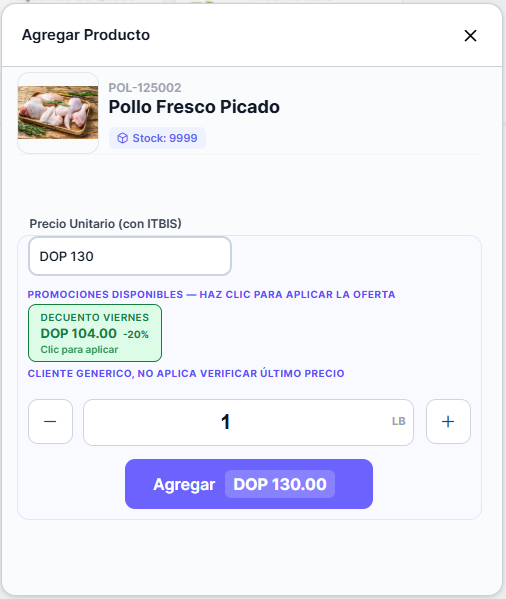
Son las 6:30 PM y el cliente pide dos cervezas. Al agregarlas sale el botón Happy Hour con el precio a RD$150 y el badge -25%. Un clic y listo.
Elegir entre varios precios #
Cuando el producto tiene más de una oferta aplicable, te salen todos los botones juntos, del más barato al más caro. Cada botón trae el nombre de la promoción, el precio final y cuánto ahorra.
| Quieres… | Haz esto |
|---|---|
| Aplicar una promoción | Pulsa su botón. El precio se actualiza de una vez. |
| Cambiar a otra promoción | Pulsa la otra. Se aplica esa; nunca se suman dos. |
| Volver al precio normal | Vuelve a pulsar el botón que está activo. El precio regresa al de lista. |
| Saber cuánto está ahorrando el cliente | Léelo en Precio normal, arriba del precio, con el porcentaje al lado. |
Qué se ve después de agregar #
Al agregar el producto, la promoción no desaparece dentro de un precio más bajo: la línea de la venta queda con el precio normal y el descuento aparte.
| Dónde | Qué muestra |
|---|---|
| En la línea de la venta | El monto ya rebajado, igual que en cualquier línea con descuento. |
| Al abrir la línea | La fila Descuento con lo que rebajó la promoción. |
| En los totales | Suma en Descuentos, junto a los descuentos que se aplican a mano. |
| En la factura | Sale impreso el descuento de la línea, como cualquier otro descuento. |
Cuando el precio viene con candado #
Si la promoción se definió como obligatoria, el precio entra solo y no se puede tocar. Vas a ver:
- El campo de precio con un candado, sin poder escribir.
- Un solo botón de promoción, ya activo y sin poder soltarse.
- La nota Precio fijado por «nombre de la promoción».
Es intencional: son precios de convenio, de contrato o de ofertas publicadas que no se negocian en caja. Si de verdad hay que venderlo a otro precio, hay que pausar o editar la promoción desde Inventario.
La cantidad cambia el precio #
Hay promociones que piden una cantidad mínima. Sube la cantidad en la misma ventana y el precio se reacomoda solo:
- Al alcanzar la cantidad, aparece el botón del precio mayorista.
- Si bajas la cantidad y ya no califica, el precio vuelve solo al normal.
- Con varios tramos —6, 12, 24— siempre entra el del tramo más alto que alcances.
No tienes que adivinar: te los muestra antes #
Debajo de los botones verdes aparece «Precios y promociones disponibles» con los tramos que todavía no alcanzas, en amarillo. Cada uno dice desde cuántas unidades vale, a qué precio queda, cuánto ahorra y cuántas faltan.
Pulsa el tramo y la ventana sube la cantidad sola y aplica el precio. No tienes que teclear el número.
El cliente pide 1 refresco. Antes de agregarlo ya ves en amarillo «Desde 6 u. — RD$55, ahorra 8%». Le dices: «Hoy llevando 6 le sale a RD$55 cada uno». Él dice que sí, pulsas el tramo y la línea queda en 6 al precio nuevo.
Promociones que entran y salen solas #
Las promociones con horario se revisan a cada rato mientras tienes la ventana abierta. Un happy hour que termina a las 8:00 PM deja de ofrecerse al pasar la hora, aunque no hayas cerrado nada.
Cambiar una línea ya agregada #
Al abrir un producto que ya está en la venta no se ofrecen promociones: ese precio ya quedó fijado. Lo que sí puedes hacer desde ahí es aplicarle un descuento o un recargo, en monto o en porcentaje, o marcarlo como bonificación.
Si la línea entró con una promoción, su ahorro ya está ahí como el descuento de la línea: lo ves en el campo de descuento y lo cambias o lo vacías como cualquier otro.
Si querías otra promoción, quita el producto de la venta y agrégalo de nuevo.
Si no ves la promoción que esperabas #
| Lo que pasa | Qué hacer |
|---|---|
| No aparece ningún botón de promoción | Ese producto no tiene ninguna oferta que aplique ahora mismo. Se vende a su precio de lista. |
| La promoción existe pero no sale | Revísala en Inventario: puede estar Pausada, Vencida o todavía Programada. |
| Está vigente y aun así no sale | Puede tener horario. Fíjate en la columna Vigencia del listado: quizá aplica solo ciertos días o a ciertas horas. |
| Le sale a un cliente y a otro no | Está limitada a una lista de clientes. Verifica que elegiste el cliente correcto en la venta y no el genérico. |
| Un compañero la ve y tú no | Está limitada a ciertos facturadores. La promoción indica quién puede darla. |
| No sale hasta que subes la cantidad | Tiene cantidad mínima. Es un precio por volumen: míralo en amarillo, en «Precios y promociones disponibles», y púlsalo para aplicarlo. |
| Acaban de crearla y no te aparece | Sal de la venta y vuelve a entrar para que el equipo tome los cambios. |
| El precio quedó fijo y no lo puedes cambiar | Es una promoción obligatoria. Solo se cambia editándola o pausándola en Inventario. |
| Aplicaste la promoción y el precio no cambió | Mira si el botón quedó activo. Si vuelves a pulsar el que ya estaba activo, lo estás soltando. |


