
Con Opciones de productos puedes armar variantes de tus productos y servicios, tales como: tamaño, sabor, color, adicionales o lo que tu negocio pida, con o sin costo extra. Creas un grupo de opciones y lo asignas a todos los productos que apliquen para dicho grupo de opciones. Al momento de la orden o pedido, en el POS se selecciona o al momento de realizar el pedido.
En esta página
Crear un grupo de opciones #
Entra a Opciones de productos desde el menú de Inventario y pulsa Crear.
-
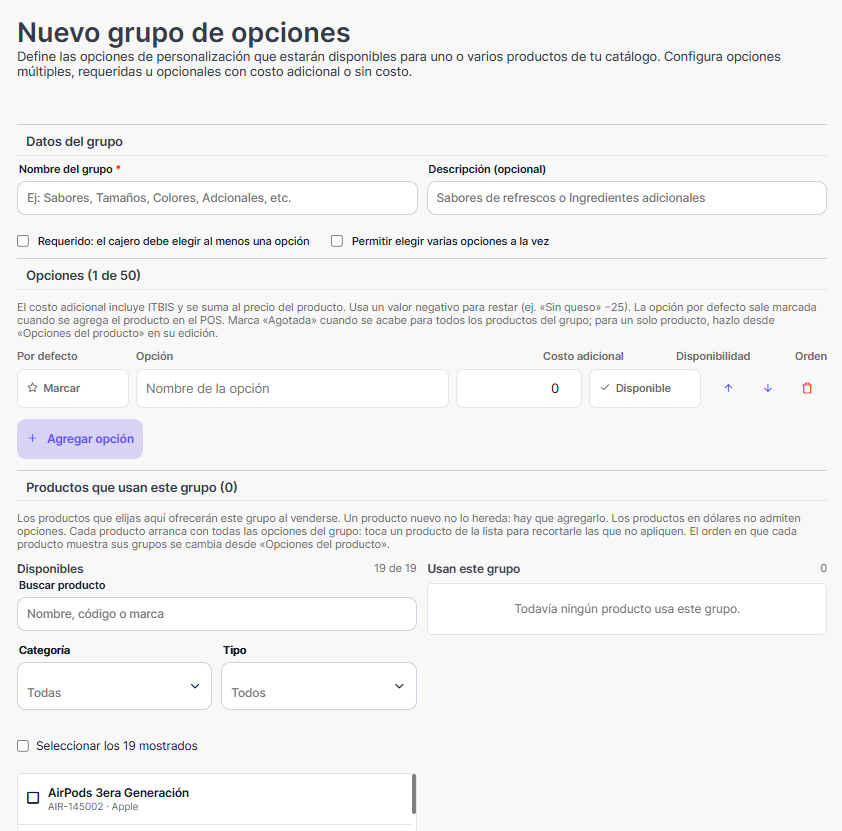
1Nómbralo por lo que decide el cliente. Sabores, Tamaños, Colores, Adicionales.
-
2Marca Requerido si antes de vender el producto es necesario elegir una opción, y Permitir elegir varias opciones a la vez si se pueden combinar.
-
3Escribe las opciones. Una por fila, con su costo adicional. Pulsa Agregar opción para la siguiente.
-
4Marca la que sale por defecto. Es la que el cajero ya encuentra elegida al agregar el producto.
-
5Elige los productos que lo usarán y pulsa Guardar.
Los campos del grupo #
| Campo | Para qué sirve |
|---|---|
| Nombre del grupo | Obligatorio. Es el título que ve el cajero encima de las opciones. Hasta 100 caracteres. |
| Descripción | Opcional, para tu control interno. Hasta 200 caracteres. |
| Requerido | El cajero no puede agregar el producto sin elegir al menos una opción de este grupo. |
| Permitir elegir varias opciones a la vez | Deja combinar. Sin marcarlo, elegir una quita la anterior. |
| Por defecto | La opción que viene elegida de entrada. Solo una por grupo, y un grupo requerido siempre tiene una. |
| Opción | El nombre que toca el cajero y que sale en la venta. Hasta 50 opciones por grupo. |
| Costo adicional | Lo que suma al precio del producto, con el ITBIS ya incluido. Déjalo en 0 si no cobra nada, o ponlo en negativo para restar. |
| Disponibilidad | Disponible se ofrece; Agotada deja de salirle al cajero en todos los productos del grupo. |
| Orden | Las flechas suben y bajan la opción; la papelera la quita. El cajero las ve en este mismo orden. |
Grupo Tamaño, requerido y de una sola opción: Pequeño en 0 (por defecto) y Grande en +RD$40.
Grupo Adicionales, opcional y de varias: Queso extra +RD$40, Tocineta +RD$60, Sin queso −RD$25.
Asignar el grupo a tus productos #
Ningún producto usa el grupo hasta que lo agregues, y un producto nuevo tampoco lo hereda. Tienes dos caminos según de dónde vengas.
Muchos productos de una vez, desde el grupo #
En el grupo, baja a Productos que usan este grupo. Busca por nombre, código o marca, o filtra por Categoría y Tipo. Marca los que quieras —o usa Seleccionar los mostrados— y pulsa Agregar seleccionados. Quedan en la columna derecha y se guardan con el mismo botón Guardar del grupo.
Un producto puntual, desde su ficha #
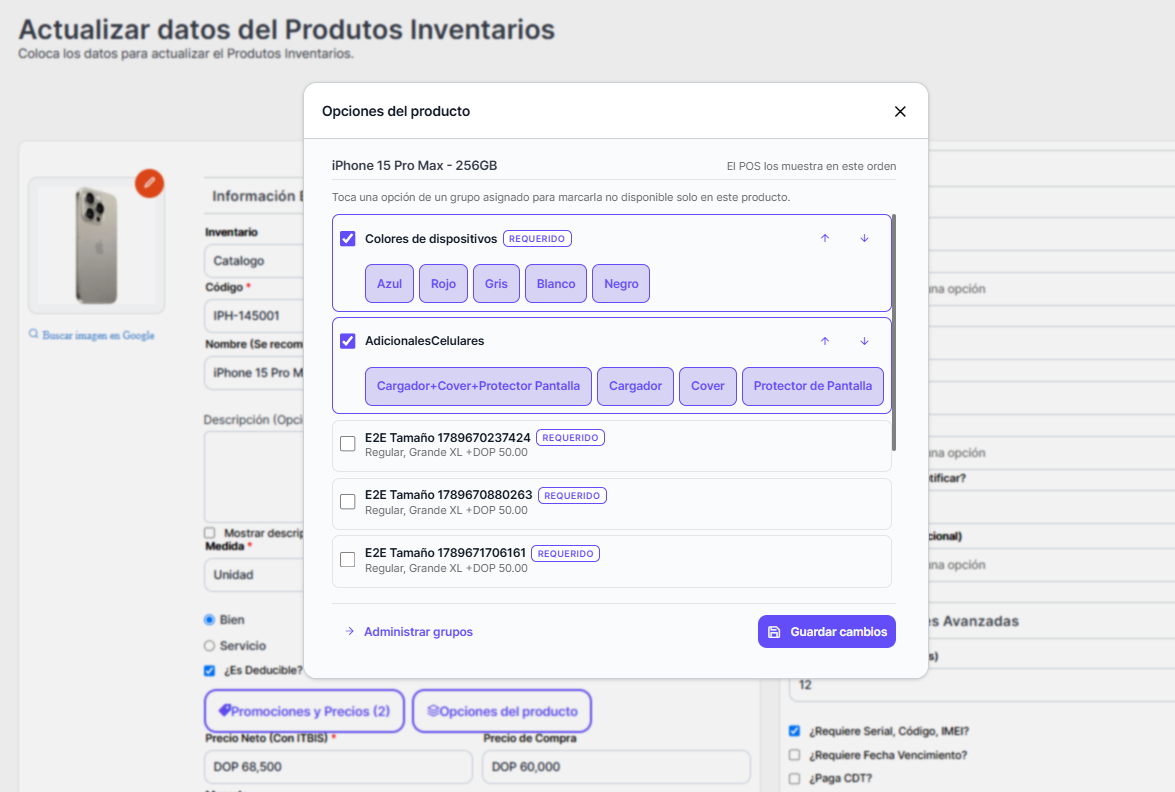
Entra al producto en Inventario y pulsa Opciones del producto, que te muestra entre paréntesis cuántos grupos tiene. Marca los grupos que ofrecerá y pulsa Guardar cambios. Aquí también ordenas con las flechas en qué secuencia le salen los grupos al cajero.
Recortarle opciones a un producto #
Cada producto arranca ofreciendo todas las opciones del grupo. Para quitarle una sola —la pizza familiar no lleva tamaño mini— toca esa opción para tacharla, desde Opciones del producto o abriendo el producto en la columna Usan este grupo. Si se acabó para todos, márcala Agotada en el grupo en lugar de tacharla producto por producto.
Vender un producto con opciones #
Las opciones se eligen en el Punto de Venta, al agregar el producto.
-
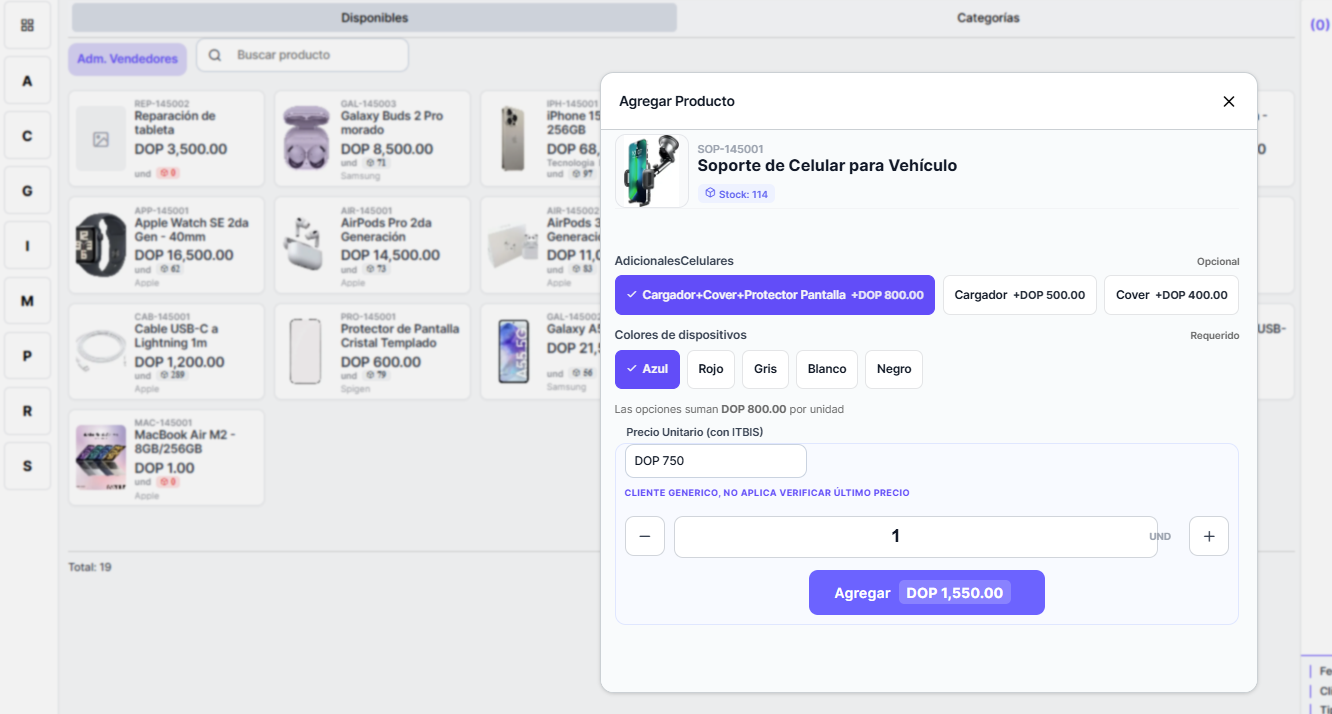
1Agrega el producto como siempre. Si tiene grupos, la ventana los muestra en secciones, una por grupo.
-
2Toca las opciones. Cada una trae su costo al lado y al lado del nombre del grupo dice si es Requerido u Opcional y si puedes elegir varias.
-
3Agrega a la venta. El botón ya trae el total con las opciones, y el producto entra a la lista con sus opciones debajo.
- Las opciones agotadas no aparecen. Si el grupo era requerido y no le queda ninguna, no se puede agregar el producto.
- Si el producto está en promoción, la oferta se aplica al producto y las opciones se suman encima.
- Ya agregado, las opciones se ven pero no se cambian. Para corregirlas, quita el producto de la venta y agrégalo de nuevo.
Editar o retirar un grupo #
Ábrelo con Editar desde la lista de Opciones de productos, que además te muestra cuántas opciones tiene cada grupo, cuántas están agotadas y sus reglas. Para sacarlo de circulación sin perderlo usa Inactivar grupo en el menú de la fila: queda en Inactivo y deja de ofrecerse al vender, aunque siga asignado. Activar grupo lo devuelve a todos sus productos.
Si algo no te deja continuar #
| Lo que pasa | Qué hacer |
|---|---|
| No guarda y salen avisos en rojo debajo del formulario | Ahí se nombra lo que falta: el grupo sin nombre, una fila de opción en blanco o un grupo sin ninguna opción. |
| Dice que una opción está repetida | Dos filas tienen el mismo nombre. No cuentan los espacios ni las mayúsculas: «Queso extra» y «quesoextra» son la misma. |
| Dice que un grupo requerido necesita una opción por defecto | Pulsa Marcar en la opción que debe venir elegida. Solo una puede estarlo. |
| El botón dice «Máximo 50 opciones» | Llegaste al tope del grupo. Reparte las que faltan en un segundo grupo. |
| Avisa que llegaste al máximo de 500 productos | Quita productos de la lista o crea un grupo aparte para el resto del catálogo. |
| Dice que el grupo se guardó, pero no su lista de productos | Las opciones quedaron bien. Vuelve a abrir el grupo y guarda de nuevo solo la parte de productos. |
| En el producto dice que todavía no hay grupos activos | No hay ninguno creado o todos están inactivos. Pulsa Administrar grupos y crea o activa el que necesitas. |
| Una opción no se deja tocar y dice «Agotada en el grupo» | Está agotada para todos los productos. Se reactiva en el grupo, no en el producto. |
| Al crear el grupo no te deja recortarle opciones a un producto | Guarda el grupo primero. Luego lo abres y ya puedes tachar opciones producto por producto. |
| En la venta dice «Elige una opción de…» | Ese grupo es requerido. Toca una de sus opciones y el botón de agregar se habilita. |
| En la venta dice que no hay opciones disponibles | Al grupo requerido se le agotaron todas. Reactiva una desde el grupo o quítale el grupo al producto. |
| Te saca de la pantalla diciendo que no tienes acceso | Tu usuario no tiene permiso sobre Opciones de productos. Pídeselo al administrador del negocio. |


