
Registra abonos a tus ventas a crédito y Anticipos para pagos adelantados o pre-ordenes para facturas futuras.
Aquí registras el dinero que te entra fuera de una venta del día: un recibo abona lo que el cliente te debe, y un anticipo queda guardado para descontarlo de una factura futura. Lo usa quien cobra en caja, en el mostrador o por transferencia. Eliges cuál es, lo registras, y el sistema se encarga de repartir el dinero o de dejarlo disponible.
En esta página
Registrar un recibo o un anticipo #
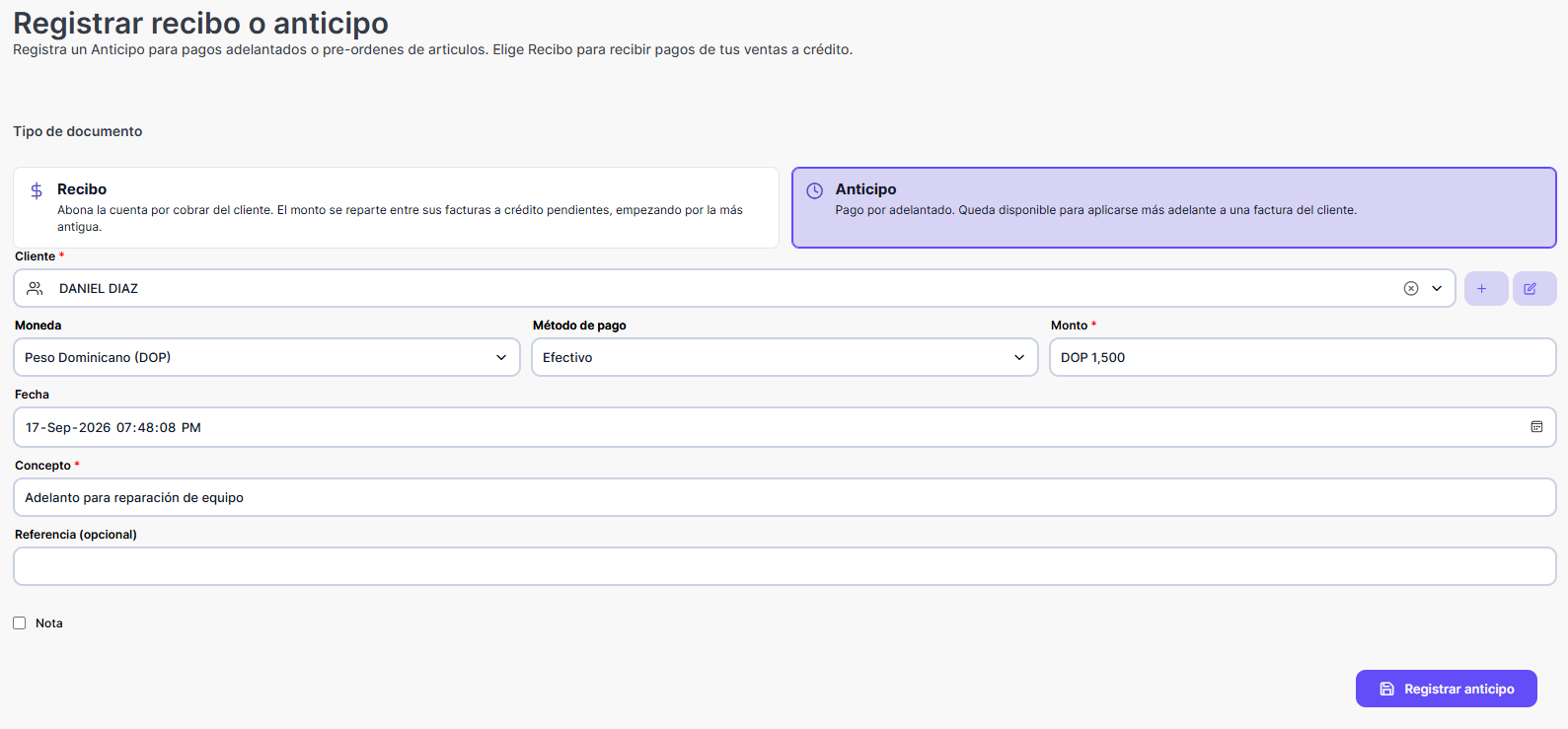
Entra por el menú Contabilidad → Recibos y Anticipos y pulsa el botón de crear. Se abre la pantalla Registrar recibo o anticipo.
-
1Elige el tipo de documento. Recibo si el cliente te está pagando lo que debe; Anticipo si te paga por adelantado. Va primero porque cambia el resto de la pantalla.
-
2Busca el cliente. Escribe nombre, contacto o RNC. Si no existe, créalo con el botón + sin salir de la pantalla.
-
3Completa moneda, método de pago y monto. El método de pago es el que el cliente usó: efectivo, tarjeta, transferencia, cheque.
-
4Escribe el concepto. Es obligatorio. Al teclear te aparecen los conceptos que ya usaste antes: pulsa uno y se completa solo.
-
5Pulsa el botón de registrar y confirma. El botón te dice qué vas a guardar: Registrar recibo o Registrar anticipo.
Qué pide cada campo #
| Campo | Para qué sirve |
|---|---|
| Tipo de documento | Recibo si el cliente te debe y te está pagando; Anticipo si te paga por adelantado. Ver Elegir entre recibo y anticipo. |
| Cliente | A nombre de quién entra el dinero. Obligatorio. Los botones al lado crean un cliente nuevo o editan el que elegiste. |
| Moneda | Peso dominicano, dólar o euro. Con dólar o euro se activa la tasa de cambio. |
| Método de pago | Con qué te pagó: efectivo, tarjeta, transferencia, cheque. En un Recibo no aparecen crédito ni nota de crédito, porque no traen dinero con qué abonar la deuda. |
| Monto | Lo que recibiste, en la moneda elegida. Tiene que ser mayor que cero. |
| Tasa de cambio (DOP) | Solo con dólar o euro. A cuántos pesos equivale una unidad de esa moneda hoy. |
| Fecha | Se actualiza con la fecha y hora actual, si el dinero entró en otro día, lo puedes cambiar. |
| Concepto | El motivo del pago, en una línea. Obligatorio, y es lo que verás en el listado. |
| Referencia | Opcional. El número de transferencia, cheque o voucher, para cuadrar después con el banco. |
| Nota | Opcional. Marca la casilla y escribe hasta 500 caracteres de observaciones. |
Elegir entre recibo y anticipo #
| Recibo | Anticipo | |
|---|---|---|
| Cuándo | El cliente te paga abonos de facturas a crédito que tiene pendientes. | El cliente aparta algo, o te abona para que inicies un trabajo que facturarás después. |
| Qué hace | Reparte el monto entre sus facturas pendientes, empezando por la más vieja. | Queda guardado a su nombre, sin tocar ninguna factura todavía. |
| Cómo queda | Completado de una vez: ya hizo su trabajo. | Recibido: esperando a que lo apliques. |
| Se aplica a una factura | No hace falta, ya se aplicó solo. | Sí, desde el cobro de la venta o desde Despacho. |
Un cliente con RD$12,000 en facturas a crédito te lleva RD$5,000: es un recibo, y se abona a la factura más vieja.
Te dejan RD$15,000 de depósito por un mueble que entregarás en dos semanas: es un anticipo, y lo descuentas cuando factures el mueble.
El anticipo que aparece solo #
Cuando cancelas una factura que un recibo había abonado, ese dinero no se pierde: el sistema crea un anticipo a nombre del cliente por lo que la factura se había llevado. Lo reconoces porque su concepto menciona la factura cancelada, y en su ficha lleva la etiqueta Generado por cancelación. Se usa como cualquier otro anticipo.
Leer el aviso de saldo antes de guardar #
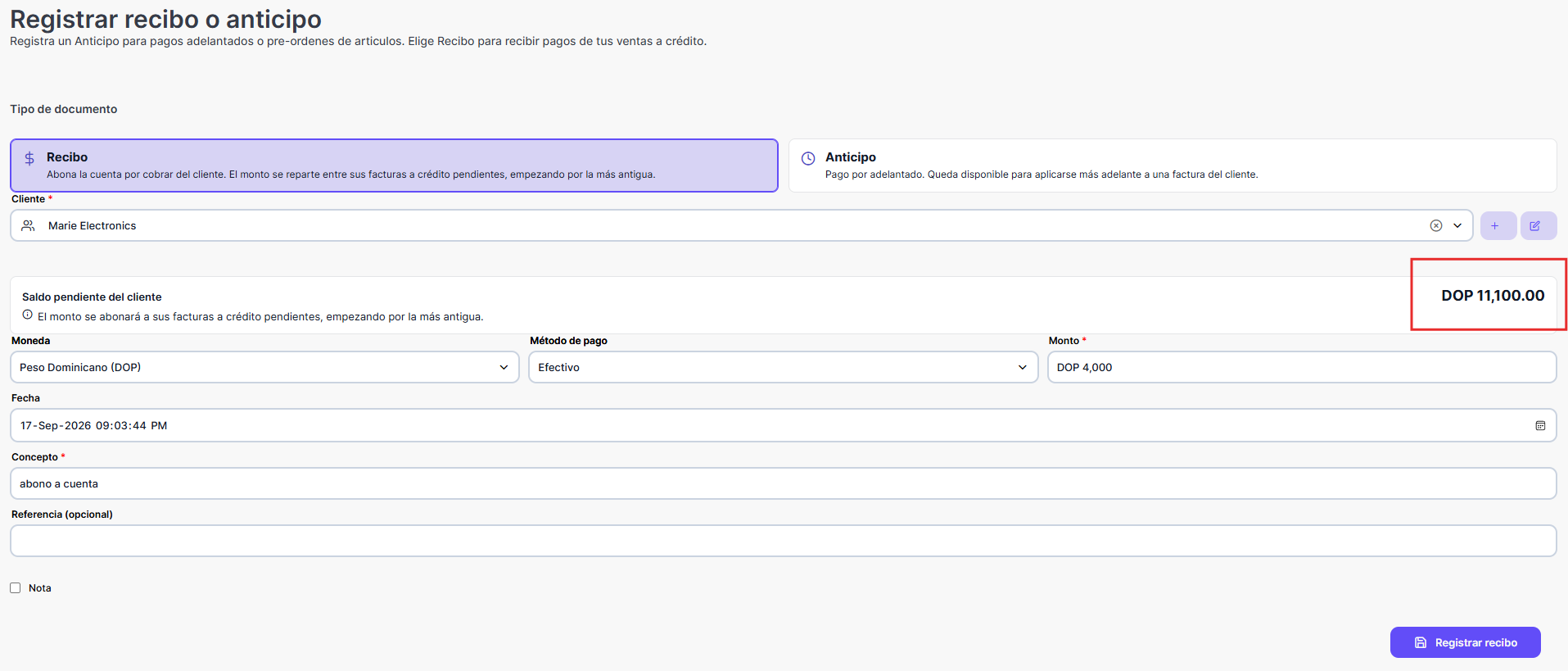
Al elegir Recibo y seleccionar el cliente aparece una tarjeta con su saldo pendiente y un mensaje que te dice si el monto cuadra. Esa tarjeta te evita el error antes de guardarlo.
| Lo que dice la tarjeta | Qué hacer |
|---|---|
| El monto se abonará a sus facturas pendientes | Todo bien. Registra. |
| El cliente no tiene saldo pendiente en esta sucursal | No debe nada, así que no hay qué abonar. Pulsa Cambiar a Anticipo y guárdalo como pago adelantado. |
| El monto excede el saldo por RD$… | Pulsa Ajustar al saldo para dejar el recibo en lo que debe, y registra la diferencia aparte como anticipo. |
| Indique la tasa de cambio para comparar | Escribe la tasa. Sin ella no hay cómo saber si el monto pasa del saldo. |
| No se pudo consultar el saldo | Puedes seguir. Al registrar se valida igual y te avisa si el monto no cabe. |
Cobrar en dólares o euros #
Elige USD o EUR en Moneda y aparece el campo Tasa de cambio (DOP). Escribe la tasa del día: el documento guarda el monto original y su equivalente en pesos.
- El equivalente en pesos es el que se usa para abonar deudas y para pagar facturas en pesos.
- Un anticipo en dólares solo paga una factura en dólares si la factura salió con esa misma tasa.
- Un anticipo en pesos no paga una factura en dólares.
Recibes US$500 con la tasa del día en 61.50: queda guardado como US$500 y RD$30,750 para aplicarlos.
Encontrar un recibo #
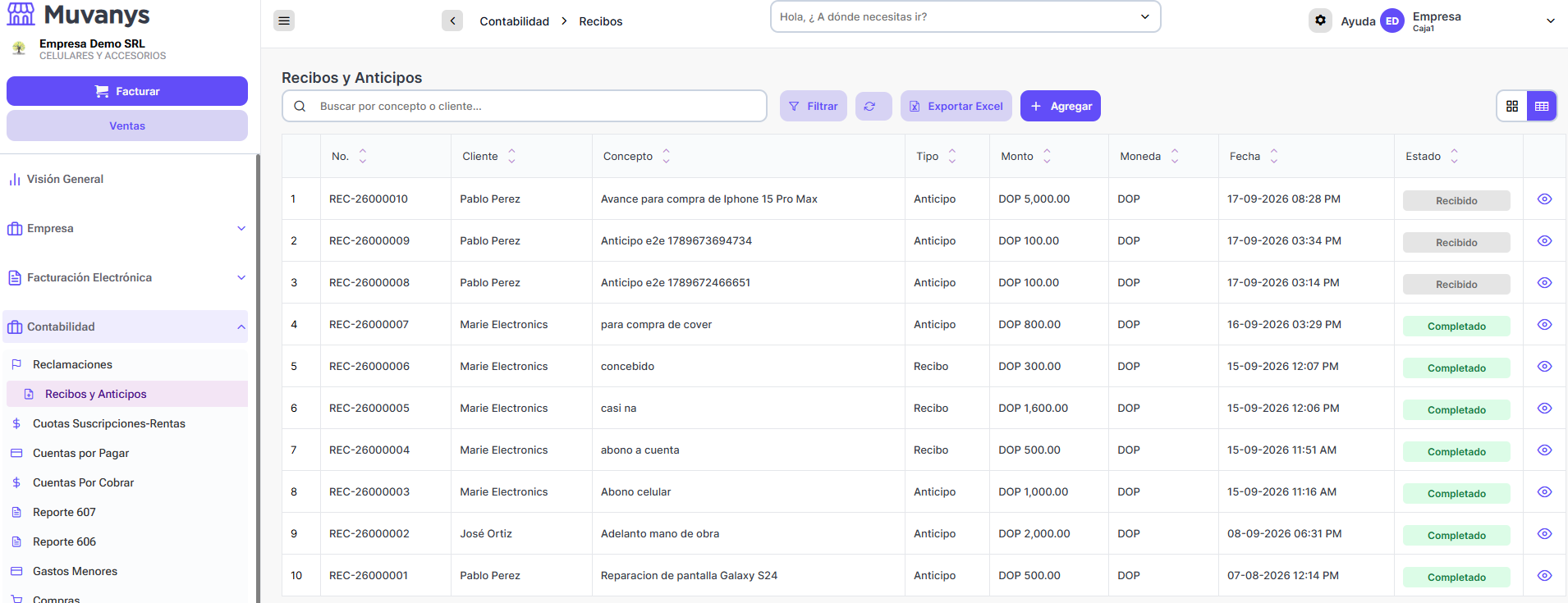
El listado Recibos y Anticipos está en Contabilidad → Recibos y Anticipos.
Qué significa cada estado #
| Estado | Qué pasó |
|---|---|
| Recibido | Anticipo disponible. Puedes aplicarlo a una factura cuando quieras. |
| Completado | Ya hizo su trabajo: abonó la deuda del cliente o se aplicó a una factura. |
| Cancelado | Anulado. Ya no vale, pero queda en el historial. |
Entregar o enviar el recibo #
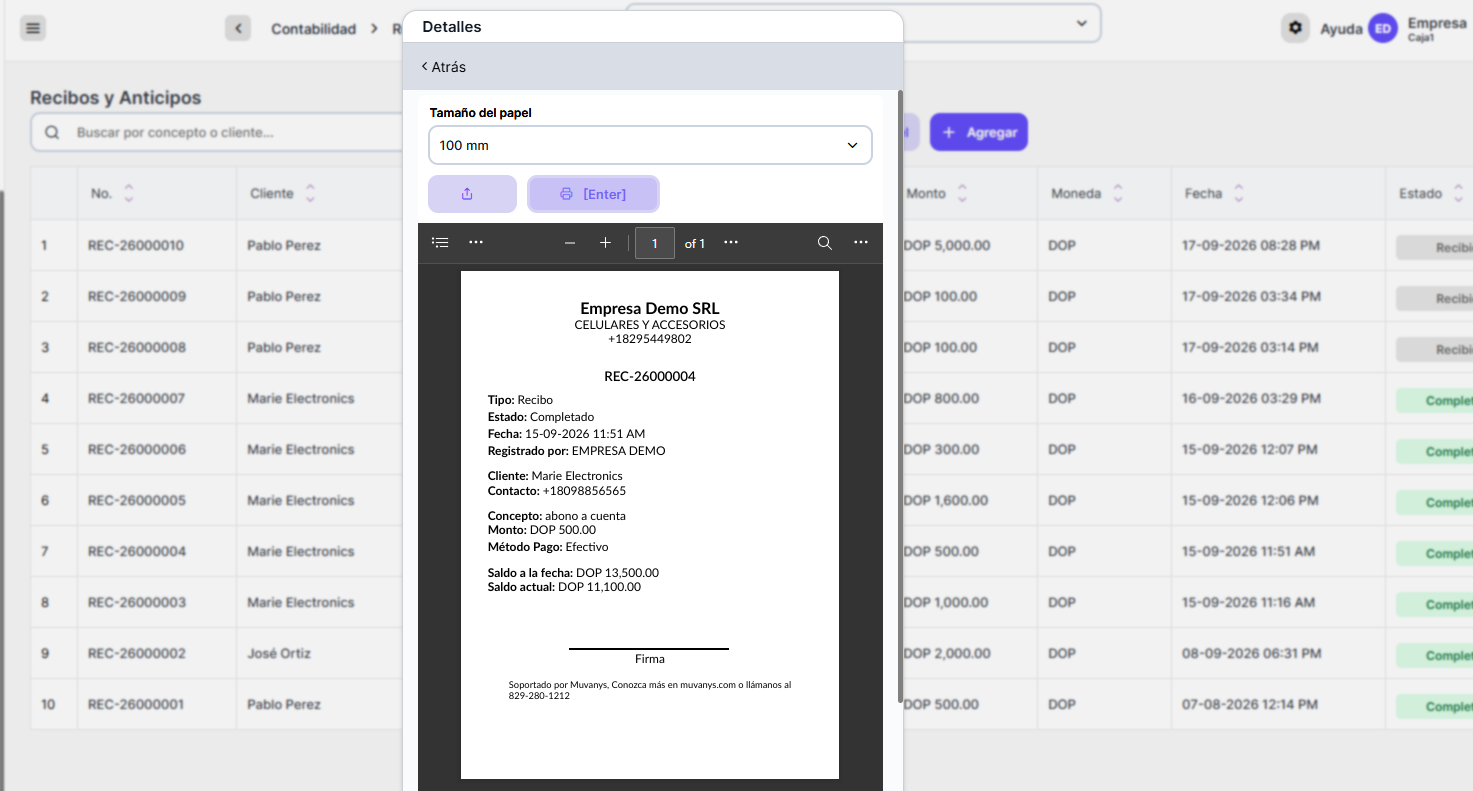
Pulsa cualquier fila del listado para abrir su ficha y ahí pulsa Imprimir: se abre el recibo listo para dárselo al cliente. Sale con el saldo que le queda pendiente, así que en el mismo papel le entregas la constancia del pago y de cuánto debe todavía.
-
1Elige el tamaño del papel. Queda guardado para la próxima vez que imprimas.
-
2Imprime con Enter o pulsa el botón de la impresora.
-
3Para enviarlo, pulsa el botón de compartir. Desde el celular eliges WhatsApp o correo; en computadora se descarga el archivo para que lo adjuntes.
Aplica anticipos a Facturas #
Tus clientes pueden pagarte varios anticiopos por uno o varios conceptos. Mientras esos anticipos no sean aplicados en ninguna factura, quedan en estado Recibido. El ingreso y la transacción de caja, se aplican con la fecha del anticipo. Cuando lo aplicas en una factura, el ingreso no se registra nuevamente. Tengo en cuenta porque tu reporte de ventas en estos casos puede diferir de tu reporte de ingresos.
Desde el cobro de la venta #
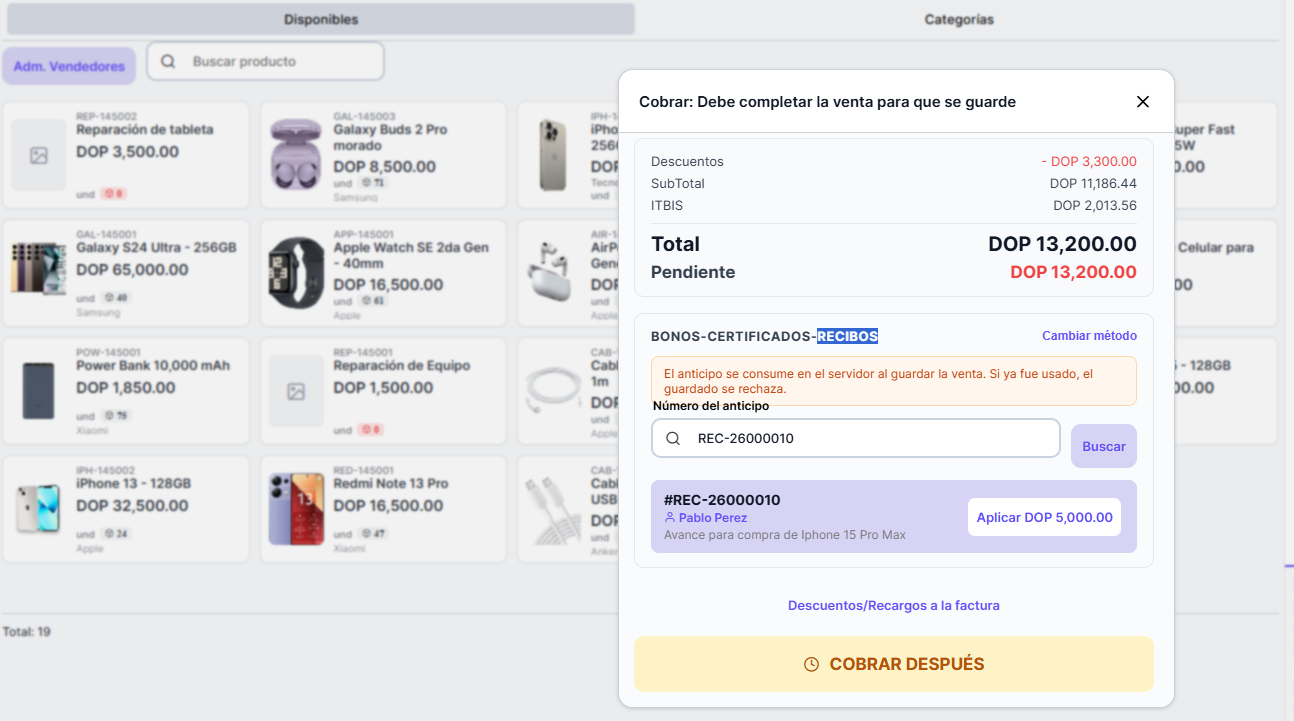
-
1En la ventana de Cobrar, elige el método BONOS-CERTIFICADOS-RECIBOS.
-
2Escribe el número del anticipo que el cliente trae en el papel y pulsa Enter o Buscar. Sirve el número completo o solo la parte final: REC-00042 y 42 encuentran lo mismo.
-
3Revisa a nombre de quién está. Los recibos no se atan al nombre del cliente, porque la factura podrías generarla a nombre de otra persona. Asi que si no esta a nombre de la persona que tiene el papel, lo ideal es que valides antes de aplicar.
-
4Pulsa Aplicar. El monto entra como un pago más de la venta y el pendiente baja. Esto no genera un nuevo ingreso o transacción de caja, porque se genera al momento que recibes el pago.
Desde Despacho #
Al abrir una factura en Despacho, si ese cliente tiene anticipos disponibles aparece el botón Anticipos junto a los métodos de pago. Pulsa ahí y verás los suyos con número, monto, concepto y fecha; pulsa Aplicar en el que corresponda y confirma.
La factura del tratamiento es de RD$45,000 y el paciente había dejado RD$20,000 de anticipo: lo aplicas y quedan RD$25,000 por cobrar.


