Una vez has creado tu negocio, es importante que puedas revisar algunas configuraciones que pueden ser muy importante para la operación de tu negocio.
En esta sección te muestro las configuraciones que tienes disponible. Algunas opciones pueden estar deshabilitadas según en plan de tu suscripción.
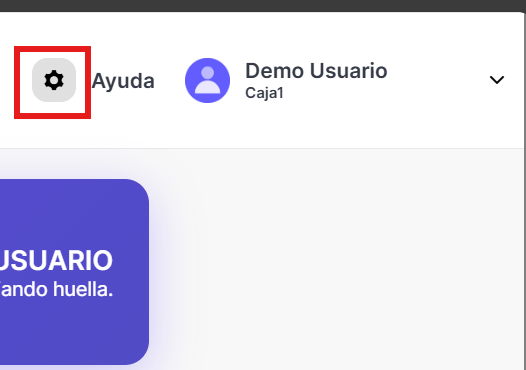
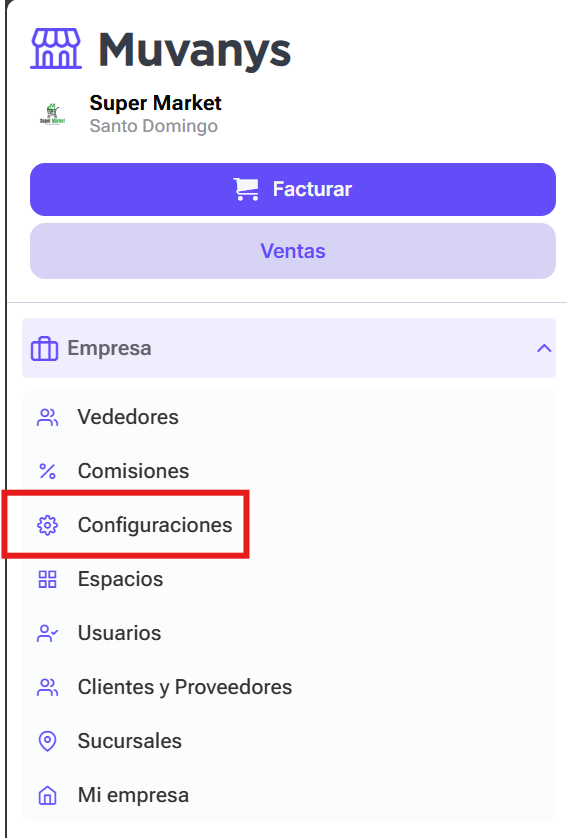
1- Para acceder a las configuraciones, puedes acceder desde el botón de ajustes en la parte superior derecha o desde el menú Empresa -> Configuraciones, como se muestra en las imágenes siguientes:
2- Este bloque de configuraciones te permiten personalizar Muvanys a nivel operacional. Revisa las opciones y configúralas según tus necesidades.
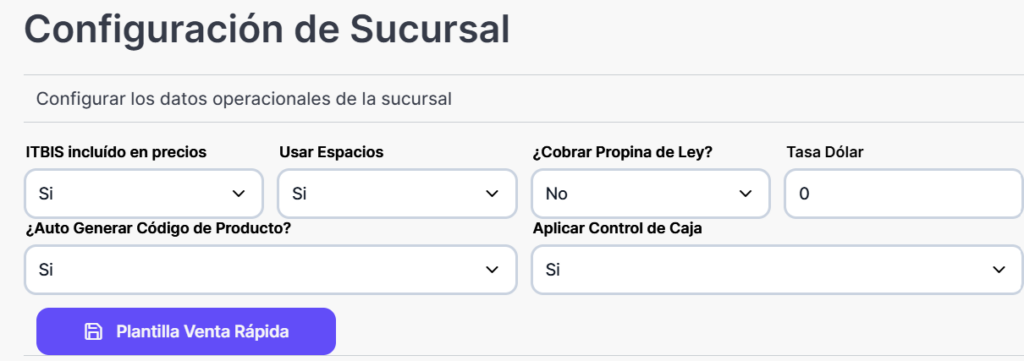
- ITBIS incluido en precios: Si está en "Si", Muvanys calculará automáticamente el monto que corresponde al ITBIS en tus productos y servicios.
- Usar Espacios: Los espacios son Habitaciones, Mesas, Cabañas u otros creados en tu negocio. Si está activo, en sistema permitirá seleccionarlos y los mostrará en la factura impresa. Más detalles en la sección Espacios.
- ¿Cobrar Propina de Ley?: Si tu negocio es un restaurante puedes dejar esta opción activada. Si está activa, cuando factures con el método de entrega "Consumo en Local", entonces automáticamente Muvanys cargará el 10% de propina de ley. Solo activar si su negocio aplica este impuesto.
- Tasa dólar: Si vendes productos en moneda extranjera USD o dólar estadounidense, Muvanys utilizará esta tasa para convertir a moneda local.
- ¿Auto Generar Código de producto?: Si esta activo, Muvanys utilizará la unidad de medida y las primeras 3 letras del nombre dado al producto para crear su código. Si el código mostrado ya existe, Muvanys creará la siguiente secuencia, por ejemplo: si CAF-1401 ya existe, el código asignado será CAF-1402.
- Aplicar control de Caja: Si está activo, Muvanys no permitirá que se facture ningún artículo sin abrir una caja o iniciar un turno. Puedes ver más detalles de esta funcionalidad en la sección Control de Caja.
- Plantilla Venta Rápida: Permite crear parámetros predeterminados para que se inicie una venta de forma rápida al pulsar el botón "Facturar" del menú lateral. Más detalles en la sección "Vender o Facturar".
3- Impresora: Aquí puedes configurar la impresora que utilizas para imprimir tus facturas. La configuración elegida se queda guardada y la puedes cambiar en esta pantalla o al momento de imprimir una factura.

- Tipo de impresora: Las opciones son Grande/Termino. Grande es para impresoras tipo carta, mientras que la opción Térmica, es para impresoras que regularmente se utilizan en puntos de ventas o como impresoras fiscales.
- Tamaños de factura: Aquí puedes seleccionar el ancho de tu impresora, 80mm, 76mm entre otros. algunos tamaños pudieran no coincidir con el modelo de tu impresa, has una impresión de prueba para que valides si se imprime de acuerdo a lo esperado.
4- Métodos de pago: En Muvanys puedes cobrar o pagar con diferentes métodos de pago, permite los que utilizas en tu negocio exclusivamente. Los métodos Efectivo, Transferencia y Tarjetas se agregan de forma predeterminada, en esta opción puedes quitar o agregar otros según necesites.
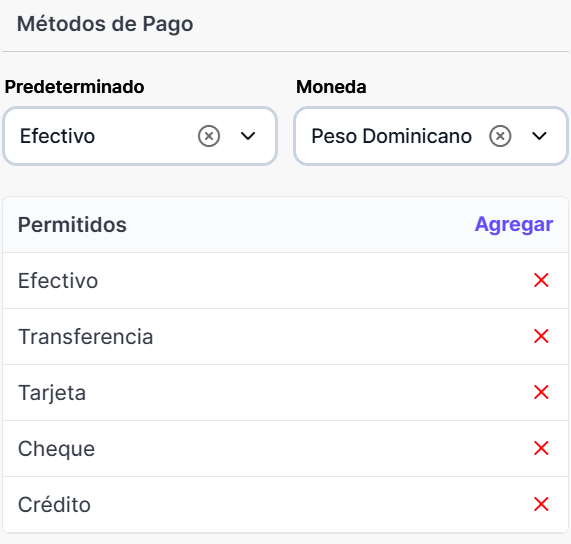
5- Métodos de entrega: Tus ventas puedes facturarlas con el método de entrega que consideres según la operación. Algunas de las propiedades solo tienen efecto para cuando esté disponible la app para ordenar de tus clientes, por el momento solo es relevante el método de entrega:
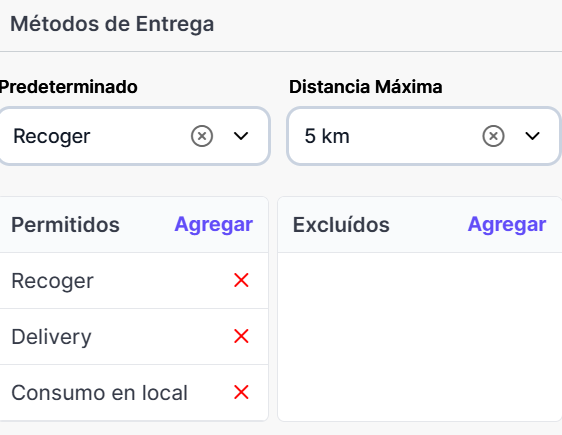
- Recoger: indica que tu cliente se llevará su compra personalmente.
- Delivery: significa que estará haciendo un servicio de entrega a tu cliente del bien o servicio a facturar.
- Consumo en local: Indica que tu cliente estará consumiendo el servicio en tu establecimiento, típico en restaurantes, hoteles y bares. Ten en cuenta que, si tienes activa la opción de cobrar propina de ley, se cargará un 10% por este concepto en la factura final.
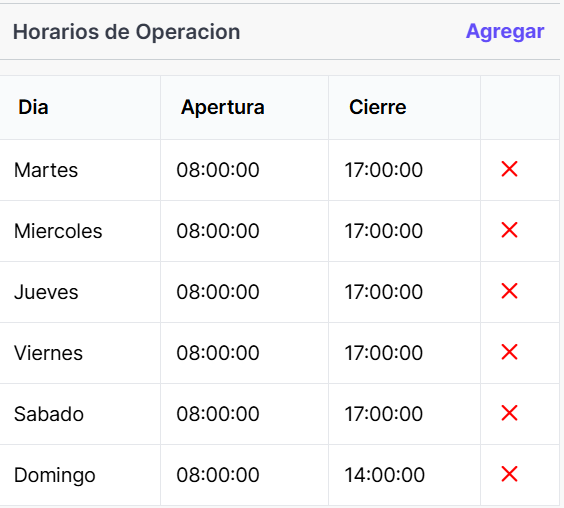
6- Horario de Operación: Está información es la que se mostrará a tus clientes cuando intenten ordenar desde su aplicación. Si ya estás fuera de horario laborar, no le permitirá ordenar. Puede que se agreguen funcionalidades adicionales en un futuro para esta parte.
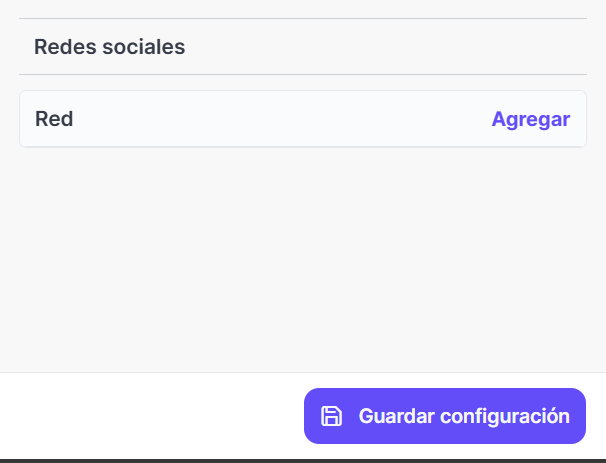
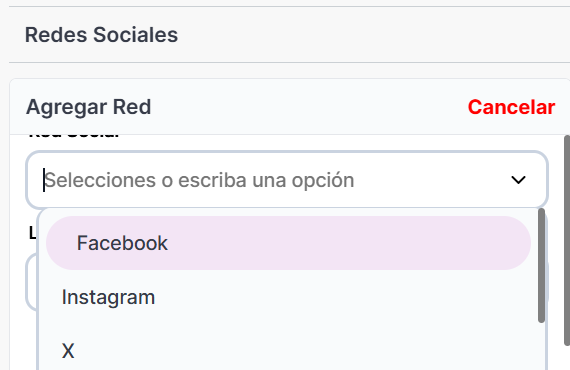
7- Redes Sociales: Cuando tus clientes estén ordenando, podrán utilizar estos enlaces para seguirte en tus redes sociales o contactarte.
8- Finalmente pulsa Guardar configuración para que los cambios realizados se guarden en tu configuración.